結論:アプリの互換性は確認済みでも、主力Macの更新はワークフロー次第です
2026年10月15日時点で、Adobeの互換性表にはPhotoshop 27.xとmacOS 27の互換情報が掲載されています。ただし、フォント、プラグイン、ペンタブレット、納品まで含めた制作環境がすべて動作確認済みという意味ではありません。主力案件に必要なツールを別環境で確認できるなら、実案件の複製で検証してから更新し、重要な依存ツールが未確認なら、主力Macの更新をいったん待つ判断が適切です。
主力MacでPhotoshopを使い、macOS 27への更新時期を検討しているデザイナーや写真レタッチ担当者向けの記事です。
フォント、プラグイン、ペンタブレットを使う制作環境や、複数台のMacを管理する小規模チームにも役立つ確認手順をまとめます。
最終更新:2026年10月15日。 macOS 27の公開情報はAppleのmacOSアップグレード案内、Photoshopの対応情報はAdobeのmacOSアプリ互換性表で照合しました。更新前には、それぞれのページの最新情報も確認してください。
Photoshop 27.xの対応情報と、実作業の合格ラインは別です
Adobeの互換性表は、PhotoshopアプリとmacOSの組み合わせを確認するための根拠になります。掲載情報によると、Adobeは2026年10月1日更新の互換性表にPhotoshop 27.xとmacOS 27の対応を記載しています。一方、Adobeの確認だけでは個別のフォントや他社製プラグイン、ペンタブレットのドライバー、顧客の受け取り環境まで判断できません。
macOS 27 Golden Gateの公開情報とアップグレード時の案内は、AppleのmacOSアップグレード情報を参照できます。システムが更新可能であることと、制作に必要なファイルを問題なく扱えることは別の確認事項です。表の「対応」をそのまま制作環境全体の保証として扱わず、作業の入口から納品までを確かめてください。
| 判断対象 | 更新を進めやすい状態 | いったん待つ状態 |
|---|---|---|
| Photoshop本体 | Adobeの互換性表で使用版とmacOS 27の対応を確認できた | 対応表で使用版を確認できない |
| フォントと版面 | 主要書体が読み込まれ、複製ファイルの見た目も一致する | 欠落、置換、改行や配置のずれが残る |
| プラグインとペンタブレット | 必須ツールの提供元情報を確認し、実操作まで試せた | 必須ツールの対応が未確認、または動作に問題がある |
| 書き出しと納品 | 実際の納品形式を別環境で開き、要件を満たす | 色や配置、外部素材を確認できていない |
長所は、Adobeが公開するアプリの互換情報を基準にできることです。注意点は、個別の制作環境に含まれる他社製ツールや納品条件まで、アプリの互換性表からは判断できないことです。判断は「Photoshopが起動したか」だけでなく、普段の仕事が最後まで完了するかで行います。
日常の修整は「開けた」から「保存して戻せた」まで確認します
まず、現在の作業ファイルを直接使わず、プロジェクトの複製を用意します。普段使う画像を開き、レイヤーやマスクを含む編集を行って保存し、Photoshopを開き直して同じファイルを再度確認してください。起動とファイルの読み込みだけで判断すると、保存後に必要な要素が保持されているかを見落とします。
確認する際は、実際に使用しているファイル形式と編集手順を選びます。作業前後で変化がないかを記録すれば、問題が出たときに、システム更新、アプリ、ファイル、追加ツールのどこを再確認するか整理しやすくなります。公式情報に記載のない処理速度や機能変化は、個別の実測なしに断定できません。
最初に用意する確認用ファイル
- 進行中の案件から、内容を変更しても支障のない複製を選びます。
- いつも使う編集操作を含め、作業前の見た目とファイル形式を記録します。
- 保存後に再度開き、レイヤーや文字など必要な要素が保たれているか確認します。
文字組みとプラグインは別々に確認します
文字を含むデザインでは、ファイルが開けることだけで合格にしないでください。使用フォントが見つからないと、別の書体への置換が必要になり、文字の幅や折り返し、配置に影響することがあります。AdobeのPhotoshopで不足フォントを置き換える手順を確認し、問題が出た場合は書体名と影響箇所を控えてから、フォントの提供元や管理ツールの対応状況を調べます。
プラグインは提供元の対応情報を先に確認し、普段の作業順に起動、認証、適用、保存後の再確認まで進めます。Adobeが案内するAppleシリコン搭載Macでのプラグイン導入方法や、Photoshopのプラグイン問題の確認方法は参考になりますが、特定の他社製プラグインがmacOS 27に対応するという保証ではありません。
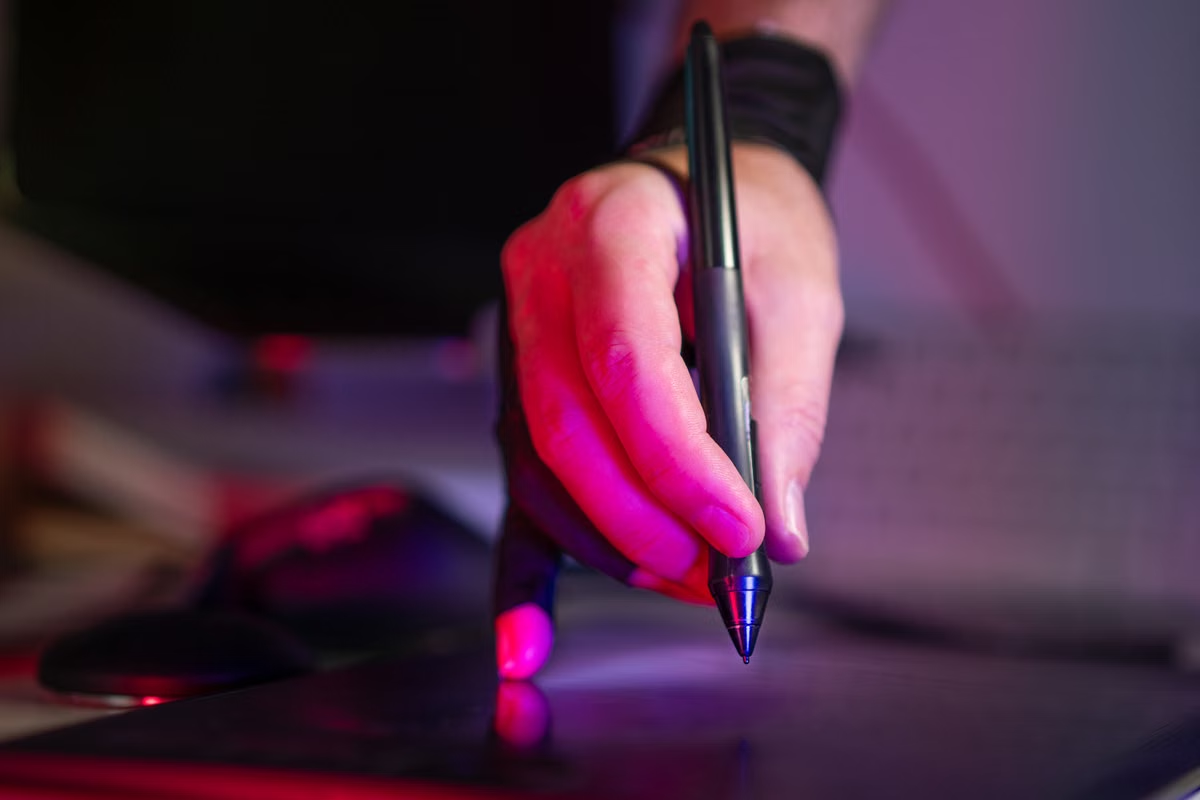
ペンタブレットも、接続できたかだけではなく、ドライバーや設定が読み込まれ、必要なブラシ操作を再現できるかを見ます。文字、プラグイン、ペンタブレットを一度に変更すると原因が見えにくくなるため、項目ごとに結果を記録してください。
| 作業場面 | 複製ファイルで行う確認 | 不合格の場合の対応 |
|---|---|---|
| フォントと文字組み | 欠落や置換の有無、文字の折り返し、行間、配置 | フォント管理元を確認し、影響するファイルを特定 |
| プラグイン | 提供元の対応情報、起動、認証、編集後の保存 | 未確認のプラグインを必須とする案件では更新を保留 |
| ペンタブレット | ドライバーの読み込み、設定、必要な筆記操作 | デバイス提供元の案内を確認し、合格まで主力環境を維持 |
書き出しと納品は受け取る側の条件で照合します
制作データの書き出しは、普段の納品形式と設定を使って複製から行い、受け取る側が使う環境、または別の確認環境で開きます。画像の見え方や文字の配置だけでなく、指定された色設定、外部リンク素材、ファイル形式が要件に合っているかも確認します。
色の扱いが納品条件に含まれる場合、AdobeのPhotoshopでカラー設定を埋め込む説明を参照し、現在の納品手順と照らし合わせます。印刷や顧客独自のルールがある案件では、単に書き出したファイルが開けたことをもって、納品確認が完了したとは扱わないでください。
次の順序で記録すると、更新の判断がしやすくなります。
- 対象案件の複製と、元データを開ける現在の環境を確保します。
- Photoshopを起動し、普段の素材を開いて編集・保存・再読み込みを試します。
- 主要フォントと文字組みを見比べ、置換やレイアウト変化を記録します。
- 必須プラグインとペンタブレットを個別に動かし、提供元の対応情報と照合します。
- 通常の納品形式で書き出し、受け取り側の条件に沿って色や配置を確認します。
- 未確認項目を残したまま主力Macを更新しないか、補足確認後に進めるかを決めます。
予備Macがない場合は、確認できる環境を先に見極めます
macOS 27を実際に利用できる別のMacがあるなら、そこにプロジェクトの複製を持ち込み、必要な作業を試します。利用予定の環境がmacOS 27に対応しているかは、契約や利用を決める前に個別に確認してください。すべての遠隔Mac環境で特定のmacOSを利用できるとは限らず、バージョンが未確認の環境を検証済みと見なすことはできません。
社内に試用環境がなく、必要なプラグインや納品手順も検証できない場合は、主力Macを先に更新せず、提供元の対応情報がそろうまで待つ選択肢があります。隔離環境を使う場合も、顧客データの取り扱い条件を確認し、実案件の原本ではなく複製で作業してください。Macの遠隔利用を検討する場合は、xcodeopsのサービス案内で、利用できるOSとアクセス方法を事前に確認できます。検証環境の選び方や利用上の確認事項は、Mac利用ガイドも参照してください。
よくある質問
macOS 27でPhotoshop 27は動作しますか?
Adobeの互換性表ではPhotoshop 27.xとmacOS 27の互換情報が確認できます。ただし、個別のフォントやプラグイン、ペンタブレットまで一律に対応が確定したわけではありません。アプリの起動に加え、実際のファイルを複製して保存や書き出しまで確認してください。
macOSを更新する前にPhotoshopのプラグインをどう確認しますか?
使用中のプラグインの提供元が公開する対応情報を確認し、起動や認証だけでなく、適用後の保存と再読み込みも試します。Appleシリコン搭載Macでの導入方法やPhotoshopの問題確認についてはAdobeの案内も参考になります。提供元の対応が未確認で、そのプラグインが案件に不可欠なら更新は保留します。
Photoshopのフォントとペンタブレットは何を試せばよいですか?
フォントは複製したデザインファイルで不足や置換の有無を確認し、文字の幅、折り返し、配置も見比べます。ペンタブレットはドライバーと設定を確認したうえで、実際に使うブラシ操作を試してください。片方ずつ検証し、どの項目に変化があったか記録すると原因を見つけやすくなります。
予備のMacがなくてもmacOS 27の制作環境を確認できますか?
別のMac環境を用意できる場合は、macOSのバージョンを先に確認したうえで、案件データの複製を使って検証します。遠隔利用の環境を検討する場合も、利用可能なOSを確認するまでは対応済みと判断できません。重要な依存ツールを試せないなら、主力Macの更新を待つのが安全です。
未確認のまま更新するより、短期の検証環境で不足項目を埋めます
今のMacをそのまま使う方法は、環境の再構築がいらない反面、macOS 27を主力機で試すと、問題が出たときに日々の制作や納品に影響する可能性があります。新しいMacを購入する方法なら手元で継続的に検証できますが、購入費用や保管場所、初期設定の負担が生じます。macOSの利用可否を確かめたうえで、検証だけのために一時的な環境が必要な場合は、xcodeopsのMacレンタルも選択肢になります。利用可能なOSを確認し、実案件の複製で必要なツールを試してから主力Macの更新を判断してください。
よくある質問
macOS 27でPhotoshop 27は動作しますか?
AdobeのmacOSアプリ互換性表では、Photoshop 27.xとmacOS 27の互換性が掲載されています。ただし、これはアプリ本体についての確認です。使用中のフォント、プラグイン、ペンタブレット、納品先での表示まで一括して保証するものではないため、主力の制作環境を更新する前に、実案件の複製で一連の作業を確かめてください。
macOSを更新する前に、Photoshopのプラグインはどう確認しますか?
まず各プラグインの提供元が公開する対応情報を確認し、利用中のバージョンとインストール方法を控えます。そのうえで、別のMac環境または隔離した環境にPhotoshopを用意し、プロジェクトの複製でプラグインの起動、認証、適用後の保存と再読み込みを試します。提供元の確認が取れないものは、動作確認済みとせず、更新判断を保留してください。
Photoshopのフォントとペンタブレットは、何を試せばよいですか?
フォントは普段使うデザインファイルの複製を開き、欠落や置換の表示だけでなく、文字の折り返しや配置の変化も確認します。ペンタブレットはドライバーや設定の確認に加え、実際のブラシで筆圧など必要な入力を試してください。確認できた内容と未確認の項目を分けて記録すると、問題の切り分けや更新判断に役立ちます。
予備のMacがなくても、macOS 27の制作環境を先に確認できますか?
利用できる別のMac環境がある場合は、macOS 27が実際に利用可能かを先に確かめ、プロジェクトの複製だけで検証します。遠隔のMac環境を候補にする場合も、提供されるmacOSのバージョンを確認するまでは対応済みと見なさないでください。確認先がなく、重要なプラグインや納品手順を試せない場合は、主力Macの更新を急がない判断が安全です。
macOS 27への更新前に、専有Macで制作環境を検証しませんか
xcodeopsなら、日常の作業環境とは分けた専有型の物理Mac miniで、更新前のワークフローを確認できます。