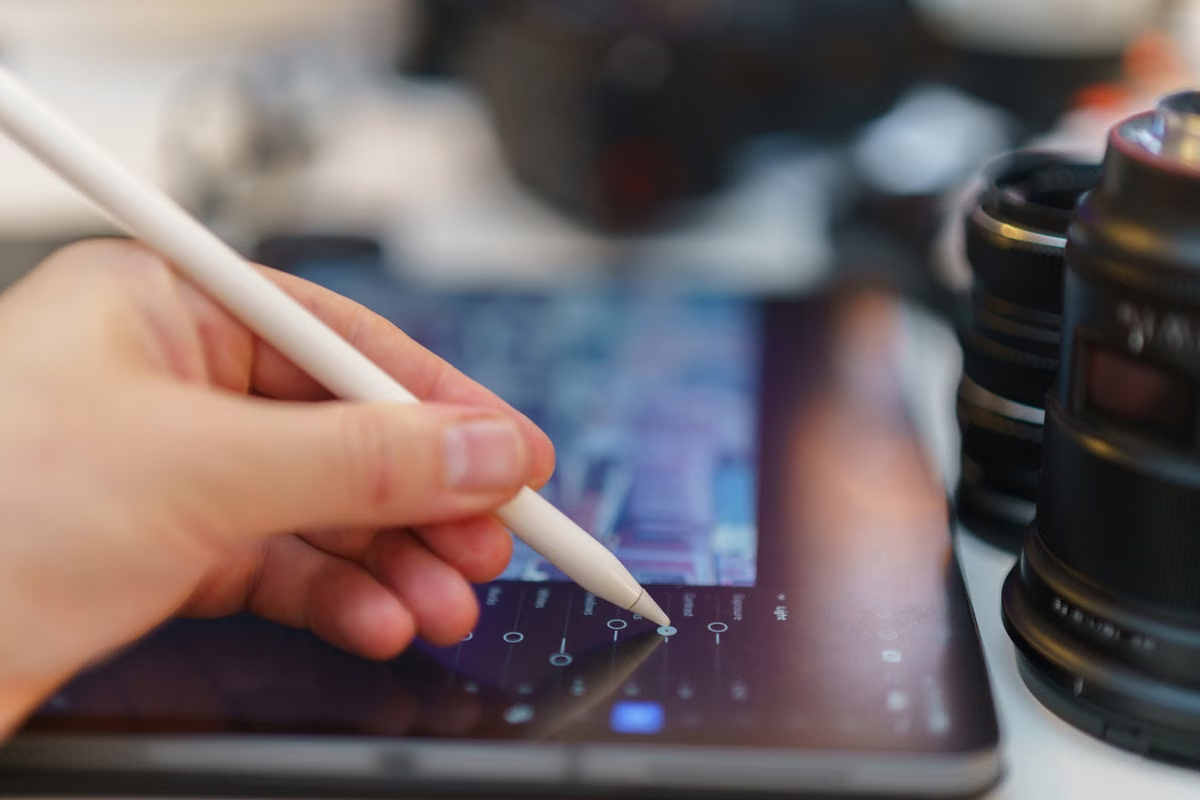
Pixelmator Pro 4.4는 이미 요구 사항을 충족하는 iPad에서 터치 중심 작업을 한다면 iPad를 먼저 선택하고, macOS 데스크톱 앱이나 앱 사이의 작업 연결이 필요할 때 원격 Mac을 테스트하는 편이 적절합니다. Windows에서 Mac용 Pixelmator Pro를 직접 실행할 수는 없지만, 그것만으로 원격 Mac이 반드시 필요한 것은 아닙니다.
이 글은 Windows에서 Pixelmator Pro 프로젝트를 처리하려는 디자이너, 이미 iPad를 보유해 작업 가능성을 따져보는 창작자에게 맞습니다.
Mac 데스크톱 작업이나 팀 단위 파일 전달이 필요한 프리랜서와 소규모 팀도 프로젝트 검증 기준을 확인할 수 있습니다.
마지막 업데이트: 2026년 10월 23일. Pixelmator Pro 4.4 출시 정보와 시스템 요구 사항은 Apple 공식 출시 설명, 제품 페이지, Apple Creator Studio 지원 안내를 기준으로 확인했습니다.
Windows만 있는 디자이너: 실행 경로와 대안
Windows 컴퓨터에서 Pixelmator Pro 4.4를 바로 실행할 수 있나요?
Windows에 Mac용 앱을 직접 설치해 실행하는 방식은 지원되는 경로가 아닙니다. Apple의 제품 안내와 Mac용 사용 설명서는 Mac 환경을 대상으로 제공됩니다. Windows 컴퓨터에서 해당 앱을 써야 한다면, 요구 사항에 맞는 iPad가 있는지 먼저 확인하고, 없다면 필요한 작업이 Mac 데스크톱 환경을 요구하는지 살펴야 합니다. Mac에서 문서를 여는 공식 안내에서 지원 환경을 확인할 수 있습니다.
Windows용 다른 편집 앱으로 파일을 열거나 내보내는 방법은 프로젝트에 따라 가능할 수 있습니다. 다만 레이어와 편집 상태를 그대로 이어받을 수 있다고 가정하지 말고, 납품 형식과 수정 요청을 기준으로 확인해야 합니다. 기존 앱으로 최종 결과물만 처리해도 된다면 작업 흐름을 바꾸지 않는 선택이 더 간단할 수 있습니다.
이미 iPad가 있다면 다음을 확인합니다.
- iPadOS 버전과 기기가 공식 요구 사항을 충족하는지 확인합니다.
- 실제로 맡은 작업이 보정, 그리기, 레이어 편집 가운데 무엇인지 나눕니다.
- 대표 파일 사본을 열어 필요한 편집을 마치고 저장합니다.
- 결과 파일을 전달받을 사람이 열어 볼 수 있는지 확인합니다.
요구 사항은 앱 업데이트에 따라 바뀔 수 있습니다. Pixelmator Pro 4.4 for iPad 공식 사용 설명서와 Apple Creator Studio의 시스템 요구 사항 안내를 작업을 시작할 때 함께 확인하세요.
iPad가 있는 창작자: 터치 편집과 파일 전달
Pixelmator Pro iPad 버전으로 디자인 작업을 이어갈 수 있나요?
가능 여부는 앱 이름만으로 판단하기보다 실제 작업과 전달 파일을 함께 점검해야 합니다. 터치로 직접 그리거나 이미지 일부를 다듬는 일이 중심이고, 필요한 파일을 iPad에서 열고 저장할 수 있다면 iPad 경로부터 확인할 만합니다. 반면 Mac 앱과 오가는 작업, 데스크톱에서만 쓰는 도구나 자료가 필수라면 iPad만으로 된다고 단정할 수 없습니다.
Pixelmator Pro 4.4는 Apple의 출시 설명에 따르면 2026년 9월 29일에 발표됐습니다. 버전과 시스템 조건은 공식 안내를 기준으로 판단하고, Mac판과 iPad판의 기능이나 조작 경험이 완전히 같다고 가정하지 않아야 합니다. 출시 설명과 iPad용 공식 설명서를 대조하면 앱 버전과 플랫폼별 안내를 구분해 확인할 수 있습니다.
| 작업 조건 | iPad부터 시험할 때 | 원격 Mac을 시험할 때 |
|---|---|---|
| 편집 방식 | 터치 입력과 iPad 중심 작업이 자연스럽습니다. | Mac 데스크톱 앱의 조작이 꼭 필요합니다. |
| 자료와 앱 | iPad에서 파일을 열고 필요한 수정을 마칠 수 있습니다. | Mac 앱이나 데스크톱에 있는 자료와 이어서 작업해야 합니다. |
| 납품과 검수 | 저장한 파일을 받는 쪽에서 열어 확인할 수 있습니다. | Mac에서 저장한 프로젝트를 다음 작업자가 이어받아야 합니다. |
| 결정 방법 | 대표 파일로 편집과 내보내기를 시험합니다. | 대표 파일로 원격 조작, 편집, 저장, 수신 측 확인을 시험합니다. |
파일 전달은 편집과 별도의 검수 단계로 다루는 편이 안전합니다. Apple은 iPad에서 사진과 문서를 내보내는 방법을 안내하고 있습니다. 내보낸 파일만 필요한지, 수정 가능한 프로젝트 상태까지 전달해야 하는지에 따라 적합한 경로가 달라집니다.
Pixelmator Pro 4.4에서 원격 Mac과 iPad 선택 기준
iPad를 고르면 기기에서 직접 편집하는 방식입니다. 원격 Mac은 데이터센터에 있는 실제 Mac 화면을 네트워크로 보고 조작하는 방식이므로, 마우스와 키보드 입력, 화면 반응, 파일 위치와 저장 경로를 따로 확인해야 합니다. 원격 접속이 된다는 사실만으로 작업에 적합한 반응 속도나 전달 방식이 보장되지는 않습니다.
| 판단 항목 | iPad 경로의 장점과 제약 | 원격 Mac 경로의 장점과 제약 |
|---|---|---|
| 기기와 입력 | 이미 호환 기기가 있다면 별도의 Mac 없이 시험할 수 있습니다. 터치 입력에 맞는 작업인지 확인해야 합니다. | Mac 데스크톱 환경을 시험할 수 있지만 네트워크 연결과 원격 입력에 영향을 받습니다. |
| 앱 사이 연결 | iPad에서 필요한 파일과 앱을 다룰 수 있는지 확인해야 합니다. | Mac 앱 사이의 연결이 필요한 프로젝트에 후보가 됩니다. |
| 팀 작업 | 받는 쪽이 결과물을 확인하고 이어서 수정할 수 있는지 검증합니다. | Mac에서 저장한 파일을 협업자가 열어 수정할 수 있는지 검증합니다. |
| 적합하지 않을 수 있는 경우 | 데스크톱 전용 흐름이 필수라면 제한이 생길 수 있습니다. | 지연에 민감하거나 물리 장치 연결이 필요한 작업에는 맞지 않을 수 있습니다. |
실제 프로젝트로 선택하는 조건
- 요구 사항에 맞는 iPad가 있고, 대표 작업을 터치 편집과 내보내기로 끝낼 수 있으면 iPad를 먼저 선택합니다.
- 수정 파일을 넘겨받는 사람이 같은 파일을 열어 검수할 수 있으면 iPad 흐름을 유지할 수 있습니다.
- Mac 데스크톱 앱이나 Mac에서 이어야 하는 작업이 필수라면 원격 Mac에서 대표 프로젝트를 시험합니다.
- 원격 조작 중 입력이나 화면 반응이 작업을 방해하거나, 필요한 장치 연결이 되지 않으면 원격 Mac을 기본 작업 환경으로 정하지 않습니다.
- 두 경로 모두 파일 열기, 편집, 저장, 전달 단계에서 문제가 생기면 기존 Windows 작업 흐름을 유지하거나 납품 방식을 다시 정합니다.
Mac 데스크톱을 쓰는 프리랜서: 연결 지점부터 확인
원격 Mac은 Windows에서 macOS 데스크톱을 이용할 후보가 될 수 있습니다. 그렇더라도 모든 프로젝트에 맞는 해결책은 아닙니다. 시작 전 아래 항목을 대표 파일로 점검합니다.
- 앱과 시스템: 필요한 Mac용 앱을 사용할 수 있는 환경인지, 해당 앱과 시스템 요구 사항이 맞는지 확인합니다. Apple은 Mac용 Pixelmator Pro 문서 열기 안내에서 Mac 환경을 대상으로 사용 절차를 제공합니다.
- 프로젝트 파일: 원본을 보존한 사본을 열고, 필요한 수정 사항이 유지되는지 확인합니다.
- 앱 사이 전달: 다른 앱에서 가져온 파일과 다시 내보낸 결과를 각각 확인합니다. 파일이 열리는지만 보지 말고 편집에 필요한 정보가 남아 있는지도 살핍니다.
- 글꼴과 소재: 프로젝트가 참조하는 글꼴, 이미지, 템플릿이 해당 환경에서 제공되는지 확인합니다. 사용할 수 없는 자료가 있으면 대체 방법을 먼저 정합니다.
- 조작과 저장: 원격 화면에서 필요한 입력을 해보고, 저장 위치와 파일을 다시 여는 절차까지 확인합니다.
이 확인을 거치지 않고 Mac 데스크톱의 작업 경험이 원격 화면에서도 그대로라고 기대하면 안 됩니다. 필요한 앱과 자료를 사용할 수 있고, 편집 후 전달까지 문제가 없는 경우에만 원격 Mac을 실제 작업 경로로 고려하세요.
소규모 팀: 같은 파일로 인수인계 검증
팀에서 경로를 정할 때는 각자 편리한 기기보다 수정 책임과 파일 보관 위치를 먼저 맞춰야 합니다. 한 명이 iPad에서 마무리하고 다른 작업자가 Mac에서 이어받는 흐름이라면, 전달 파일이 다음 작업자의 수정 방식에 맞는지 확인합니다. Apple은 iPad와 Mac 사이 프로젝트 이어가기 안내를 제공하지만, 팀의 파일 보관 방식과 실제 납품 규칙까지 대신 확인해 주지는 않습니다.
팀원에게 파일을 보내기 전에 다음 순서로 시험합니다.
- 프로젝트 사본과 필요한 자료를 정해진 보관 위치에 둡니다.
- 작업 담당자가 선택한 기기에서 파일을 열고 수정합니다.
- 저장된 파일을 다음 담당자가 자신의 기기에서 엽니다.
- 받는 사람이 필요한 레이어와 수정 내용을 확인합니다.
- 문제가 있으면 파일 형식, 전달 위치 또는 담당 기기를 조정하고 다시 확인합니다.
팀 전체에 적용할 연결 절차가 필요하다면 원격 Mac 이용 안내와 자주 묻는 항목을 확인하고, 작업 기기별 점검 주제는 관련 환경 가이드에서 찾아볼 수 있습니다.
대표 파일로 최종 결정
선택을 마치기 전에는 실제 납품에 가까운 파일 사본 하나로 전체 흐름을 검증합니다. 작업 파일을 열고, 대표 수정 내용을 적용하고, 정해 둔 위치에 저장한 뒤, 협업자가 같은 파일을 열어 확인하는 단계까지 끝내야 합니다. Apple 안내에는 Pixelmator Pro 4.4의 출시 날짜와 플랫폼별 설명서가 있지만, 특정 팀의 파일 전달 성공이나 원격 조작 품질까지 보증하지는 않습니다.
현재 가진 Windows와 iPad 조합은 별도 Mac 구매 없이 시작할 수 있다는 장점이 있습니다. 대신 iPad에서 끝내기 어려운 데스크톱 작업, Mac 앱 사이의 전달, 팀이 요구하는 수정 상태가 남는지 확인해야 합니다. 원격 Mac은 macOS 데스크톱을 시험할 수 있는 대안이지만, 네트워크 상태와 물리 장치 연결이 중요한 작업에는 맞지 않을 수 있습니다. 장기간 매일 사용하는 안정적인 작업 환경이 필요하다면 Mac을 직접 마련하는 선택과 비용·운영 조건도 함께 비교해야 합니다.
대표 파일이 iPad에서 무리 없이 편집되고 받는 쪽에서도 정상적으로 확인된다면, 우선 그 흐름을 유지하세요. 프로젝트가 Mac 데스크톱 작업을 요구할 때만 원격 환경을 별도로 검증하면 됩니다. 단기 프로젝트나 전환 전 확인용 Mac이 필요한 경우에는 xcodeops의 Mac 이용 환경 안내를 살펴보고, 실제 파일과 전달 절차를 기준으로 적합성을 판단할 수 있습니다.
디자인 작업에 맞는 원격 맥을 시작해 보세요
xcodeops의 전용 맥 미니를 이용하면 윈도우 환경에서도 원격으로 맥 작업 환경에 접속할 수 있습니다.