Eine Kundendatei ist fällig, aber der Arbeits-Mac soll auf macOS 27 aktualisiert werden – und ein Plug-in oder eine Schrift ist noch nicht geprüft.
Schnellste Entscheidung: Adobe bestätigt Photoshop 27.x für macOS 27; das ist jedoch keine Freigabe für jede Schrift, jedes Plug-in, jedes Grafiktablett und jeden Übergabeweg. Testen Sie zuerst eine Kopie Ihres echten Projekts in einer geeigneten Ausweichumgebung. Ist ein geschäftskritischer Bestandteil ungeprüft, aktualisieren Sie den Mac, auf dem laufende Aufträge bearbeitet werden, vorerst nicht.
Dieser Leitfaden richtet sich an Photoshop-Nutzende, die ein macOS-Upgrade auf einem Arbeits-Mac erwägen.
Er hilft Designerinnen, Fotografen und kleinen Kreativteams, ihre Abhängigkeiten vor dem Update nach tatsächlichen Arbeitsschritten zu prüfen.
Zuletzt aktualisiert am 15.10.2026. Die Kompatibilitätsangaben wurden anhand der Adobe-Übersicht zu macOS-kompatiblen Anwendungen, der Apple-Hinweise zu macOS-Upgrades und der verfügbaren Adobe-Dokumentation geprüft. Änderungen an diesen Seiten oder neue Hinweise der Hersteller können eine erneute Prüfung erforderlich machen.
Offizielle Kompatibilität ist nicht dasselbe wie ein freigegebener Workflow
Adobe führt Photoshop 27.x als kompatibel mit macOS 27. Die Adobe-Kompatibilitätsübersicht wurde laut Aufgabenstand am 01.10.2026 aktualisiert; die Angabe bezieht sich auf die Anwendung und ihre Betriebssystem-Kompatibilität, nicht auf sämtliche Komponenten, die eine einzelne Kreativperson oder ein Team zusätzlich verwendet. Prüfen Sie die Angabe in der aktuellen Adobe-Kompatibilitätsübersicht, bevor Sie daraus eine Entscheidung für einen produktiven Rechner ableiten.
Apple dokumentiert macOS 27 Golden Gate als veröffentlicht und stellt Hinweise zum Betriebssystem-Upgrade bereit. Das sagt jedoch nichts darüber aus, ob eine bestimmte Schriftverwaltung, ein Drittanbieter-Plug-in oder ein Grafiktablett mit der eigenen Konfiguration korrekt zusammenspielt. Die Apple-Informationen zum macOS-Upgrade sind daher eine Quelle für den Systemstand und den Upgrade-Vorgang, keine Bestätigung Ihrer Photoshop-Arbeitsabläufe.
Für die Entscheidung sind drei Ebenen auseinanderzuhalten:
- Anwendung: Startet Photoshop, öffnet es Dokumente und lassen sich Änderungen speichern?
- Werkzeugkette: Funktionieren die benötigten Schriften, Plug-ins, Pinsel und Eingabegeräte?
- Lieferung: Entspricht die exportierte Datei den Anforderungen der Kundschaft, Druckerei oder des nächsten Teammitglieds?
Ein erfolgreicher Start beantwortet nur die erste Frage teilweise. Ein Dokument kann sich öffnen, während eine Schrift ersetzt wird oder ein Plug-in, das für einen bestimmten Arbeitsschritt benötigt wird, nicht verfügbar ist. Auch eine korrekt aussehende Photoshop-Arbeitsfläche garantiert noch nicht, dass eine exportierte Datei die erwartete Farbprofil- oder Übergabekonfiguration enthält.
Wichtig: Die Adobe-Angabe für Photoshop 27.x darf nicht auf alle Drittanbieter-Werkzeuge übertragen werden. Für nicht bestätigte Plug-ins, Schriften und Geräte gilt der Status „noch zu prüfen“, nicht „kompatibel“.
Die Prüfung muss beim Projekt beginnen, nicht beim Installationsdialog
Legen Sie vor dem Test fest, welche Arbeit tatsächlich freigegeben werden muss. Ein allgemeiner Test mit einer leeren Datei kann nicht zeigen, ob ein reales Kundenlayout mit seinen verknüpften Elementen, Ebenen, Schriften und Ausgabeeinstellungen intakt bleibt. Verwenden Sie deshalb eine geeignete, nicht produktive Projektkopie, die typische Risiken Ihrer Arbeit enthält.
Gehen Sie dabei so vor:
- Abhängigkeiten erfassen. Schreiben Sie auf, welche Photoshop-Version verwendet wird und welche Schriften, Plug-ins, Pinsel, Aktionen, Profile oder externen Geräte für die ausgewählte Arbeit nötig sind. Markieren Sie, was unverzichtbar ist und was sich notfalls ersetzen lässt.
- Eine Testkopie vorbereiten. Duplizieren Sie ein repräsentatives Projekt und bewahren Sie das Original unverändert auf. Achten Sie darauf, dass die Testdatei die realen Ebenen und Texte enthält, die für eine aussagekräftige Prüfung erforderlich sind.
- Die Ausgangsdarstellung festhalten. Dokumentieren Sie sichtbare Schriftarten, Zeilenumbrüche, Ebenenstruktur und relevante Ausgabevorgaben. So lässt sich eine Veränderung nach dem Test besser erkennen, statt sich auf die Erinnerung an die vorherige Ansicht zu verlassen.
- Den vollständigen Arbeitsweg durchlaufen. Starten Sie Photoshop, öffnen Sie die Kopie, bearbeiten Sie typische Elemente, speichern Sie, schließen Sie das Dokument und öffnen Sie es erneut. Prüfen Sie anschließend die benötigten Werkzeuge und Geräte.
- Die Datei ausgeben und extern prüfen. Exportieren Sie in den Formaten, die für den betreffenden Auftrag gebraucht werden. Öffnen Sie die Ausgabe in einer unabhängigen Ansicht oder lassen Sie sie im üblichen Empfänger-Workflow kontrollieren.
- Ergebnisse mit Verantwortlichen abgleichen. Notieren Sie Abweichungen samt Arbeitsschritt und entscheiden Sie erst danach, ob der Arbeits-Mac aktualisiert werden kann.
Dieser Ablauf ist keine Zusicherung, dass jede denkbare Datei oder jedes Werkzeug geprüft wurde. Er schafft vielmehr eine nachvollziehbare Grundlage für die eigene Entscheidung. Bei einem Auftrag mit einem festen Abgabetermin sollte ein nicht getesteter, aber kritischer Bestandteil als offenes Risiko gelten.
Texte und Schriften: ein geöffnetes Dokument kann trotzdem abweichen
Prüfen Sie an einer Projektkopie die Schriften, auf denen Gestaltung und Umbruch beruhen. Kontrollieren Sie nicht nur, ob Text sichtbar ist, sondern ob die erwartete Schrift tatsächlich verwendet wird, ob sich Zeilen- oder Seitenumbrüche ändern und ob Texte weiterhin bearbeitbar sind. Bei einem Layout mit vielen Textfeldern kann eine scheinbar kleine Ersatzschrift die Positionierung verändern, obwohl das Dokument zunächst plausibel wirkt.
Adobe beschreibt, wie fehlende Schriften in Photoshop erkannt und ersetzt werden können. Die Adobe-Anleitung zu fehlenden Schriften erklärt den Umgang mit solchen Fällen. Eine Ersatzfunktion ist jedoch keine Bestätigung, dass die Ersatzschrift lizenzrechtlich, gestalterisch oder für die Kundenfreigabe akzeptabel ist.
Schriftdateien können zudem von einer Schriftverwaltung oder den Abläufen eines Teams abhängen. Eine Abweichung sollte deshalb mit konkreten Angaben festgehalten werden: betroffene Datei, verwendete Schrift, sichtbares Ergebnis und verwendete Umgebung. So lässt sich anschließend prüfen, ob die Ursache bei der Schriftinstallation, dem Verwaltungswerkzeug, der Projektdatei oder einer anderen Änderung liegt.
Plug-ins und Grafiktablett: die tatsächlichen Handgriffe testen
Plug-ins nach ihrer Bedeutung für den Auftrag sortieren
Beginnen Sie bei den Werkzeugen, die im Alltag wirklich benötigt werden, statt eine beliebige Sammlung installierter Erweiterungen durchzuklicken. Prüfen Sie die Herstellerangaben zur unterstützten macOS-Version und zur verwendeten Mac-Architektur. Adobe beschreibt sowohl die Installation von Plug-ins auf Apple-Chip-Macs als auch die Fehlerbehebung bei Photoshop-Plug-ins. Diese Hinweise helfen bei Installation und Fehlersuche, ersetzen aber nicht die Bestätigung des jeweiligen Plug-in-Anbieters für dessen Produkt.
Testen Sie nicht nur, ob ein Plug-in in einem Menü erscheint. Öffnen Sie eine Projektkopie und führen Sie genau die Funktion aus, für die es gebraucht wird. Prüfen Sie, ob sich Ergebnisse speichern und erneut öffnen lassen. Wird ein Installations- oder Lizenzschritt verlangt, dokumentieren Sie auch, ob die Aktivierung abgeschlossen werden kann. Lassen sich diese Schritte nicht durchführen, bleibt das Werkzeug unbestätigt.
Das Grafiktablett mit realistischen Eingaben prüfen
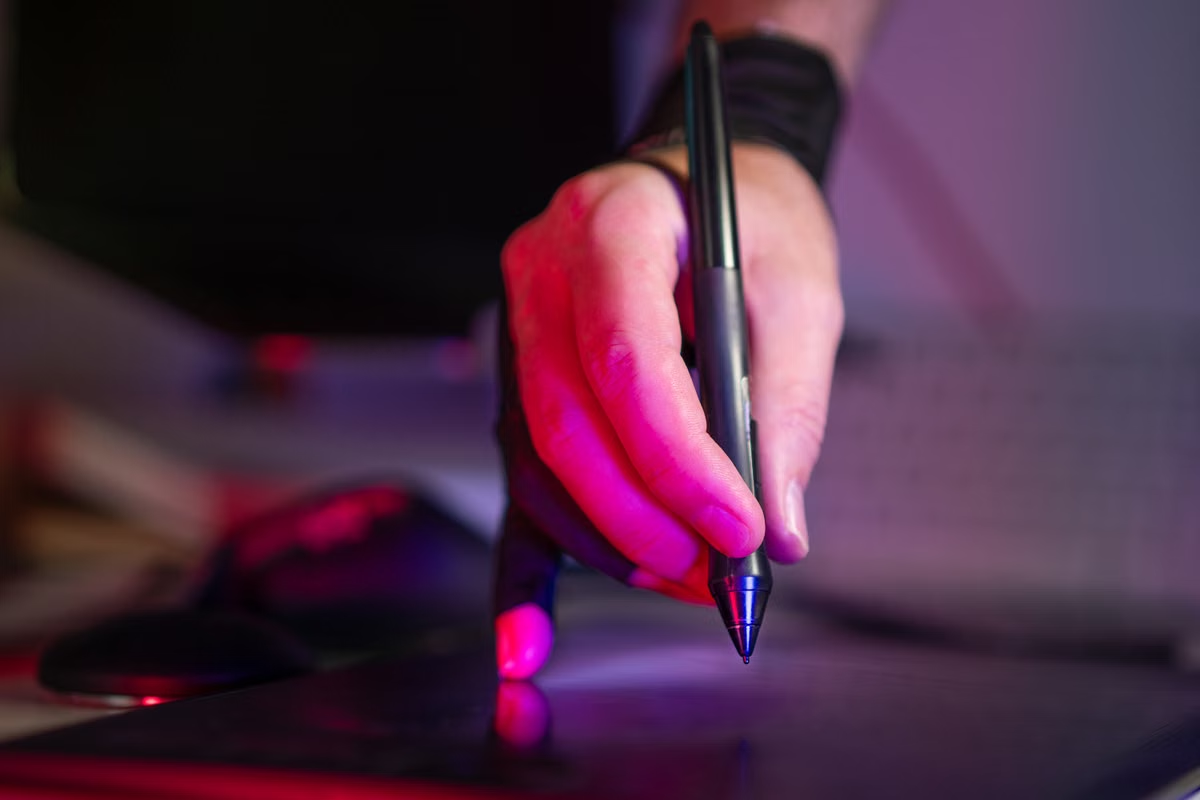
Bei einem Grafiktablett reichen Anschluss und sichtbarer Mauszeiger nicht als Abnahme. Prüfen Sie in Photoshop die Eingaben, die Sie regelmäßig einsetzen: etwa Druckstufen, Radierer, Tastenbelegung oder die für den Auftrag benötigten Pinselwerkzeuge. Welche Funktionen relevant sind, hängt vom Modell, Treiber und Arbeitsstil ab; eine allgemeine Kompatibilitätsaussage für alle Geräte wäre nicht belastbar.
Wenn die Eingabe anders reagiert als erwartet, prüfen Sie zunächst die Herstellerinformationen zum Treiber und zum Betriebssystem. Halten Sie fest, ob die Abweichung nach einem Neustart, bei einem bestimmten Werkzeug oder nur in einer bestimmten Datei auftritt. Ändern Sie nicht gleichzeitig mehrere Bestandteile der Umgebung, sonst wird unklar, welche Änderung das Ergebnis beeinflusst hat.
Speichern, Farbe und Übergabe gehören zum selben Abnahmetest
Ein Projekt gilt nicht als geprüft, nur weil sich die Arbeitsdatei öffnen lässt. Speichern Sie Änderungen, schließen Sie das Dokument und öffnen Sie es erneut. Kontrollieren Sie dann die Ebenen, Texte und entscheidenden visuellen Elemente. Damit erkennen Sie Probleme, die erst beim erneuten Laden oder bei der Weitergabe sichtbar werden können.
Erstellen Sie anschließend eine Ausgabe, die den üblichen Kundenanforderungen entspricht. Geht es um Druck, abgestimmte Farbprofile oder verknüpfte externe Elemente, halten Sie sich an den bestehenden Lieferprozess. Adobe erläutert das Einbetten von Farbprofilen in Photoshop. Ob ein Profil eingebettet werden muss und welches erwartet wird, richtet sich jedoch nach dem vereinbarten Ausgabeweg – nicht allein nach dem Betriebssystem.
Öffnen Sie die exportierte Datei in einer unabhängigen Ansicht oder lassen Sie sie über den üblichen Empfängerweg kontrollieren. Prüfen Sie Darstellung, Farbwirkung und Layout anhand der Anforderungen des konkreten Auftrags. Bei einer Druckübergabe oder einer Teamfreigabe sollte eine bestätigte Datei nicht durch eine ungetestete Exportvariante ersetzt werden, nur weil Photoshop nach dem Update gestartet ist.
Drei Entscheidungshilfen für die Freigabe des Upgrades
Die folgende Tabelle trennt die Anwendung von der zusätzlichen Werkzeugkette. Sie ersetzt keine Prüfung der konkreten Herstellerhinweise und Projektanforderungen.
| Prüfebene | Was offiziell bestätigt ist | Was separat getestet werden muss |
|---|---|---|
| Photoshop | Adobe führt Photoshop 27.x als kompatibel mit macOS 27. | Start, Öffnen, Bearbeiten, Speichern und erneutes Öffnen der verwendeten Projektdateien. |
| Schrift und Layout | Adobe erläutert den Umgang mit fehlenden Schriften. | Verfügbarkeit der konkreten Schriften, Umbrüche, Textdarstellung und Team- oder Lizenzvorgaben. |
| Plug-ins | Adobe stellt Installations- und Fehlerbehebungshinweise bereit. | Unterstützung des jeweiligen Drittanbieter-Plug-ins, Aktivierung und benötigte Funktionen im Projekt. |
| Grafiktablett | Keine pauschale Freigabe für jedes Gerät folgt aus der Photoshop-Kompatibilität. | Treiberhinweise des Geräteherstellers und die im Arbeitsablauf benötigten Eingaben. |
| Ausgabe | Adobe dokumentiert den Umgang mit eingebetteten Farbprofilen. | Übereinstimmung mit Druck-, Kunden- und Teamvorgaben sowie Prüfung der exportierten Datei. |
Für die Abnahme hilft eine einfache Ergebnismatrix. Bewerten Sie jede Zeile bezogen auf ein konkretes Projekt und nicht nach dem Eindruck, dass „alles normal aussieht“.
| Arbeitsschritt | Bestanden, wenn … | Offen, wenn … |
|---|---|---|
| Öffnen und Bearbeiten | Die Projektkopie wird korrekt geöffnet und die typischen Änderungen sind möglich. | Photoshop startet, aber relevante Ebenen oder Bearbeitungsschritte verhalten sich unerwartet. |
| Schriften und Layout | Erwartete Schriften und Umbrüche stimmen mit der dokumentierten Ausgangsdarstellung überein. | Eine Schrift fehlt, wird ersetzt oder verändert den Entwurf sichtbar. |
| Plug-ins und Eingabe | Benötigte Erweiterungen und Geräte führen die vorgesehenen Arbeitsschritte aus. | Herstellerangaben fehlen oder eine wichtige Funktion wurde nicht ausgeführt. |
| Speichern und Wiederöffnen | Die Änderungen bleiben nach erneutem Öffnen erhalten. | Die Prüfung endet beim ersten erfolgreichen Speichern. |
| Export und Übergabe | Die Empfängeransicht entspricht den Vorgaben des konkreten Auftrags. | Farbprofil, Format oder Darstellung wurden nicht nach dem üblichen Weg kontrolliert. |
Aus der Matrix ergibt sich die nächste Entscheidung. Sie sollten nicht alle Risiken gleich gewichten: Ein optionales Werkzeug kann für einen Auftrag entbehrlich sein, ein nicht bestätigtes Plug-in, das für die Abgabe zwingend gebraucht wird, dagegen nicht.
| Ergebnis der Prüfung | Entscheidung für den Arbeits-Mac | Nächster Schritt |
|---|---|---|
| Alle für laufende Aufträge wichtigen Schritte wurden mit Projektkopien geprüft. | Ein Upgrade kann nach Abgleich mit den Apple- und Adobe-Hinweisen eingeplant werden. | Ausgangsumgebung und Testergebnis dokumentieren; Originalprojekte unverändert sichern. |
| Die Anwendung funktioniert, aber eine wichtige Schrift, ein Plug-in oder Gerät ist ungeprüft. | Noch nicht aktualisieren, wenn davon ein laufender Auftrag abhängt. | Herstellerhinweise einholen oder den fehlenden Schritt in einer geeigneten Umgebung nachtesten. |
| Ein Test zeigt eine Abweichung bei Datei, Werkzeug oder Ausgabe. | Upgrade für den produktiv genutzten Rechner zurückstellen. | Ursache eingrenzen und eine akzeptierte Arbeitsweise erst nach erneuter Prüfung freigeben. |
FAQ zu Photoshop und macOS 27
Läuft Photoshop 27.x unter macOS 27?
Ja. Adobe führt Photoshop 27.x in seiner Kompatibilitätsübersicht als kompatibel mit macOS 27. Diese Angabe bestätigt die Unterstützung der Anwendung, nicht automatisch Ihrer installierten Schriften, Plug-ins, Tablet-Treiber oder Kundenübergaben. Prüfen Sie deshalb Ihre tatsächlich verwendeten Dateien und Werkzeuge in einer Testumgebung, bevor Sie den Mac für laufende Aufträge aktualisieren.
Wie lassen sich Photoshop-Plug-ins vor dem Upgrade prüfen?
Notieren Sie die Plug-ins, die Sie in aktiven Projekten wirklich benötigen, und kontrollieren Sie die Kompatibilitätsangaben der jeweiligen Anbieter. Installieren und starten Sie die Werkzeuge in einer geeigneten Testumgebung, öffnen Sie eine Projektkopie und prüfen Sie die konkrete Funktion. Adobe weist gesondert auf die Installation von Plug-ins auf Apple-Chip-Macs hin; daraus folgt keine pauschale Freigabe jedes Drittanbieter-Plug-ins.
Wie testen Sie Schriften und Grafiktablett nach dem Upgrade?
Öffnen Sie eine Kopie eines typischen Layouts und kontrollieren Sie fehlende oder ersetzte Schriften, Textumbrüche und die Darstellung bearbeitbarer Texte. Testen Sie anschließend das Grafiktablett mit den in Ihrem Alltag verwendeten Werkzeugen und Einstellungen. Halten Sie Abweichungen fest und prüfen Sie die Hinweise der jeweiligen Hersteller, statt ein Problem ohne weitere Prüfung allein dem Betriebssystem zuzuschreiben.
Wie lässt sich der Design-Workflow ohne zweiten Mac überprüfen?
Prüfen Sie zuerst, ob eine tatsächlich verfügbare alternative Mac-Umgebung die benötigte macOS-Version bereitstellt. Fragen Sie vorab nach dem Betriebssystem und den Zugriffsmöglichkeiten; nehmen Sie deren Verfügbarkeit nicht an. Arbeiten Sie dort ausschließlich mit Projektkopien und testen Sie die kritischen Schritte bis zur Ausgabe. Wenn sich ein unverzichtbares Plug-in oder Gerät nicht prüfen lässt, verschieben Sie das Upgrade des Arbeits-Macs.
Wenn kein Test-Mac verfügbar ist
Ein eigener Zweit-Mac bietet den Vorteil, dass Geräte, Schriften und Arbeitsabläufe in einer vertrauten Umgebung geprüft werden können. Er erfordert jedoch ein weiteres Gerät und muss den benötigten Systemstand tatsächlich unterstützen. Eine alternative Mac-Umgebung kann für eine zeitlich begrenzte Prüfung infrage kommen, bringt aber andere Einschränkungen mit sich: Verfügbarkeit des gewünschten macOS, Zugriff auf Geräte wie ein Grafiktablett, Netzverbindung und Datenschutz müssen vor dem Test geklärt werden. Ein entfernter Mac ist daher nicht automatisch eine vollständige Nachbildung des Arbeitsplatzes.
Wer eine solche Umgebung erwägt, sollte vorab den verfügbaren Systemstand und die tatsächlichen Zugriffsmöglichkeiten bestätigen lassen. Die Übersicht zu den Mac-Angeboten von xcodeops kann als Einstieg dienen; daraus darf nicht abgeleitet werden, dass dort macOS 27 oder ein bestimmtes Gerät bereitsteht. Verwenden Sie für den Test ausschließlich Projektkopien und beachten Sie die eigenen Datenschutzvorgaben. Hinweise zur Datenschutzpraxis sind besonders relevant, wenn Kundenmaterial in eine externe Umgebung übertragen werden soll.
Für diese Prüfung ist eine Mac-Umgebung keine Garantie für den Produktionsbetrieb, sondern höchstens ein zusätzlicher Ort, um einzelne Schritte zu verifizieren. Wenn ein physisches Gerät, eine lokale Schriftverwaltung oder eine nicht verfügbare Peripherie zwingend zum Workflow gehört, ist der Test dort unvollständig. Bleibt ein geschäftskritischer Punkt offen, sollte das Update auf dem produktiv genutzten Mac warten.
Entscheidung: Photoshop 27.x ist laut Adobe mit macOS 27 kompatibel, aber die Freigabe Ihres Workflows hängt von den geprüften Projektdateien, Schriften, Plug-ins, Eingabegeräten und Ausgabeanforderungen ab. Wenn ein zentraler Schritt nicht getestet wurde, verschieben Sie das Upgrade des Arbeits-Macs; wenn alle relevanten Schritte mit Projektkopien bestanden sind, kann das Update anhand der offiziellen Apple- und Adobe-Hinweise geplant werden.
Ein weiterer Kauf-Mac ist für eine vorübergehende Prüfung nicht immer die passende Lösung; eine alternative Arbeitsumgebung kann den Geräteaufwand vermeiden, lässt sich aber nicht ohne Bestätigung als macOS-27-Testplatz voraussetzen. Gegenüber der Prüfung auf einem eigenen Zweitgerät stehen dabei mögliche Einschränkungen beim Systemstand, bei Grafiktablett und Peripherie sowie beim Umgang mit vertraulichen Kundendaten. Wer eine temporäre Mac-Umgebung von xcodeops erwägt, sollte daher zuerst die tatsächlich verfügbare macOS-Version und den passenden Zugriff klären. Nutzen Sie sie nur für einen kontrollierten Test mit Projektkopien und nicht als Zusage für einen ungetesteten Kundenworkflow.
Häufig gestellte Fragen
Läuft Photoshop 27.x unter macOS 27?
Ja. Adobe führt Photoshop 27.x in seiner Kompatibilitätsübersicht als kompatibel mit macOS 27. Diese Angabe bestätigt die Unterstützung der Anwendung, nicht automatisch Ihrer installierten Schriften, Plug-ins, Tablet-Treiber oder Kundenübergaben. Prüfen Sie deshalb Ihre tatsächlich verwendeten Dateien und Werkzeuge in einer Testumgebung, bevor Sie den Mac für laufende Aufträge aktualisieren.
Wie lassen sich Photoshop-Plug-ins vor dem macOS-Upgrade prüfen?
Notieren Sie die Plug-ins, die Sie in aktiven Projekten wirklich benötigen, und kontrollieren Sie die Kompatibilitätsangaben der jeweiligen Anbieter. Installieren und starten Sie die Werkzeuge in einer geeigneten Testumgebung, öffnen Sie eine Projektkopie und prüfen Sie die konkrete Funktion. Adobe weist gesondert auf die Installation von Plug-ins auf Apple-Chip-Macs hin; daraus folgt keine pauschale Freigabe jedes Drittanbieter-Plug-ins.
Wie teste ich Schriften und Grafiktablett nach dem Upgrade?
Öffnen Sie eine Kopie eines typischen Layouts und kontrollieren Sie fehlende oder ersetzte Schriften, Textumbrüche und die Darstellung bearbeitbarer Texte. Testen Sie anschließend das Grafiktablett mit den in Ihrem Alltag verwendeten Werkzeugen und Einstellungen. Halten Sie Abweichungen fest und prüfen Sie die Hinweise der jeweiligen Hersteller, statt ein Problem ohne weitere Prüfung allein dem Betriebssystem zuzuschreiben.
Wie kann ich den Design-Workflow ohne zweiten Mac überprüfen?
Prüfen Sie zuerst, ob eine tatsächlich verfügbare alternative Mac-Umgebung die benötigte macOS-Version bereitstellt. Fragen Sie vorab nach dem Betriebssystem und den Zugriffsmöglichkeiten; nehmen Sie deren Verfügbarkeit nicht an. Arbeiten Sie dort ausschließlich mit Projektkopien und testen Sie die kritischen Schritte bis zur Ausgabe. Wenn sich ein unverzichtbares Plug-in oder Gerät nicht prüfen lässt, verschieben Sie das Upgrade des Arbeits-Macs.
Prüfen Sie Ihren Photoshop-Workflow auf einem dedizierten Mac
Mit xcodeops mieten Sie einen physischen Mac mini, um Dateien, Schriften, Plug-ins und Grafiktablett-Workflows vor einem Systemwechsel in einer getrennten Umgebung zu testen.