結論:対応条件を満たすiPadがあり、主にタッチ操作で画像を編集するなら、まずiPad版を試すのが適しています。macOS上のデスクトップ作業やMacアプリ間の受け渡しが欠かせない場合に限り、リモートMacを候補にして、実際の案件ファイルで確かめてください。
この記事は、Windows上でPixelmator Pro 4.4を使えるか調べているデザイナー、iPadを持っていてMacも必要か迷っている人、Mac中心の制作工程をチームで引き継ぐ人向けです。
最終確認:2026年10月23日。AppleのPixelmator Pro 4.4リリース情報、製品ページ、Apple Creator Studioのシステム条件を確認しています。対応条件は地域や更新で変わる場合があるため、導入時には各公式ページの最新表示も確認してください。
Windowsだけで使う場合と、iPadを追加する場合
WindowsパソコンにMac版Pixelmator Proをそのままインストールして使うことはできません。Windows用の同一アプリとして動作するとは案内されていないため、未確認の互換手段を前提にせず、iPad版を使うか、macOS環境を用意するかで判断します。
すでに対応するiPadがあるなら、まず公式のPixelmator Pro for iPadのシステム条件でOSと端末の条件を照合してください。条件を満たしても、Mac版とiPad版の機能や操作がすべて同じとは限りません。レイヤーを多く使う画像編集、細かな選択範囲の調整、手描きなど、実際に行う作業で確かめるのが安全です。
Windows上の別アプリで代用する方法もありますが、既存のPixelmator Proファイルをそのまま編集できるか、レイヤーや文字、効果を保てるかは別途確認が必要です。完成画像を書き出すだけなのか、後から編集できる状態で受け渡すのかによって、代替ソフトで足りるかどうかが変わります。
iPad中心の制作と、Macデスクトップ作業の違い
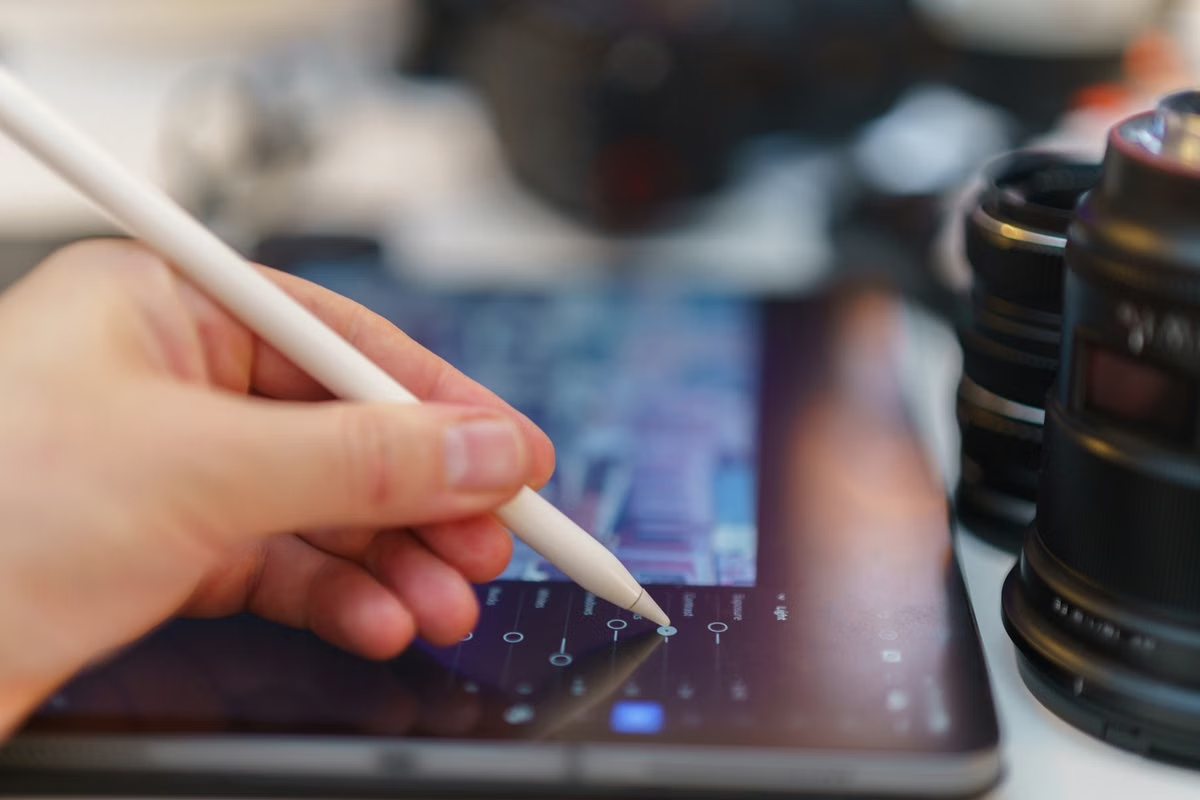
iPad版は、画面への直接操作やペン入力を活用したい場合に向いています。写真の補正、描画、レイヤー編集を代表的な案件で試し、必要な操作が無理なく行えるか、指定形式で書き出せるかを確認します。Appleの公式ユーザーガイドと書き出し手順では、iPad上の操作と書き出し方法を確認できます。
一方、Mac版を使う必要がある理由が、単に「Windowsだから」だけでは判断材料として不十分です。macOS上での操作、ほかのMacアプリとの連携、チームで使うデスクトップ工程など、具体的な依存関係があるかを切り分けてください。Mac版で書類を開く方法は、AppleのMac版ドキュメント案内で確認できます。
たとえば、写真をiPadで補正して納品用画像を書き出す仕事なら、iPadだけで完了する可能性があります。対して、素材の整理からMac上の別アプリでの確認までを一続きの工程として求められる案件では、iPadで編集できるかだけでなく、受け取り側が必要な形式で作業を続けられるかも確認が必要です。
Macのデスクトップ工程が必要な個人制作者とチーム
リモートMacは、手元のWindows端末からネットワーク経由でデータセンター上のMacを操作する方法です。Macを購入せずにmacOSのデスクトップ環境を使える可能性がありますが、実際の操作感やファイルの受け渡しが案件に合うかは、利用環境と通信状況を含めて検証しなければなりません。
試す前に、Mac版の利用条件、編集するプロジェクトファイル、使用フォントと素材、ほかのアプリとの受け渡し、納品後の修正担当を整理します。共有ストレージにファイルを置くだけで運用できるのか、作業者がMac上のプロジェクトを開いて保存する必要があるのかによって、適切な構成も異なります。
チームでの確認には、同じ代表プロジェクトを使います。担当者がファイルを開き、編集して保存し、次の担当者が受け取って再確認できるところまで通してください。AppleはiPadのプロジェクトをMacで引き継ぐ方法を案内していますが、実案件の素材やチームの保管方法まで自動的に保証するものではありません。
代表ファイルで選ぶための条件分岐
次の条件で、作業場所を絞り込みます。
- 対応条件を満たすiPadがあり、必要な編集と書き出しをiPad上で完了できるなら、iPad版を選びます。
- Mac版やmacOS上の別アプリを使う工程が必須なら、リモートMacを候補にし、実案件のファイルで操作と受け渡しを試します。
- ファイルを開けない、必要な編集ができない、受け取り側で内容を確認できない場合は、移行を急がず、現在の作業環境を維持して不足条件を調べます。
- 長期間の継続利用や、手元の機器との直接接続が欠かせない場合は、レンタルだけで解決すると決めつけず、Macの購入も含めて比較します。
実施手順は、まず公式情報でアプリの版と端末の対応条件を確認し、次に実案件の複製を用意します。その複製を使って代表的な編集を行い、必要な形式で保存または書き出し、最後に次の担当者の環境で開いて内容を確認します。元ファイルを直接編集せず複製で試せば、検証中の変更が納品データに混ざるのを防げます。
作業条件別にiPadとリモートMacを比べる
| 判断項目 | iPad版 | リモートMac |
|---|---|---|
| 合いやすい作業 | タッチやペンを使う編集、iPad内で完結する作業 | macOS上のデスクトップ作業、Macアプリとの連携が必要な工程 |
| 先に確認すること | 端末とOSの対応条件、編集操作、書き出し後の確認 | Mac版の利用条件、プロジェクトや素材、接続方法、受け渡し |
| 注意したい点 | Mac版と機能や操作が同じとは限りません | 通信環境による操作感やファイル運用を事前に確認する必要があります |
| 選ぶ目安 | 手元の端末で編集から納品まで完了できる | Mac環境が必要な工程を、代表案件で問題なく完了できる |
WindowsでMac版を直接使えないことだけを理由に、すぐMacを準備する必要はありません。まずiPadで代表案件を最後まで処理できるかを確認し、macOSのデスクトップ工程が残る場合にリモートMacを検討する順序なら、不要な環境変更を避けやすくなります。
Windowsだけの運用ではMac版を開けず、別アプリへの置き換えでは編集データの互換性を確かめる手間があり、iPadだけの運用でもデスクトップ連携が必要な案件には届かないことがあります。短期の案件や移行前の検証でmacOS環境が必要なら、xcodeopsのMacレンタルを比較候補にできます。ただし、継続的な重い作業や物理機器への接続が必要なら、購入や手元の環境を保つ選択肢も残してください。利用可能なmacOSとアプリの版、接続方法は契約前に確認し、リモートMacの環境案内と関連ガイドを参照したうえで、代表ファイルの編集から受け渡しまで試すと判断しやすくなります。
Mac専用アプリの作業環境を、xcodeopsで用意しませんか
専有の物理Mac miniをSSHやVNCで利用でき、手元のPCからmacOSのデザイン環境に接続できます。