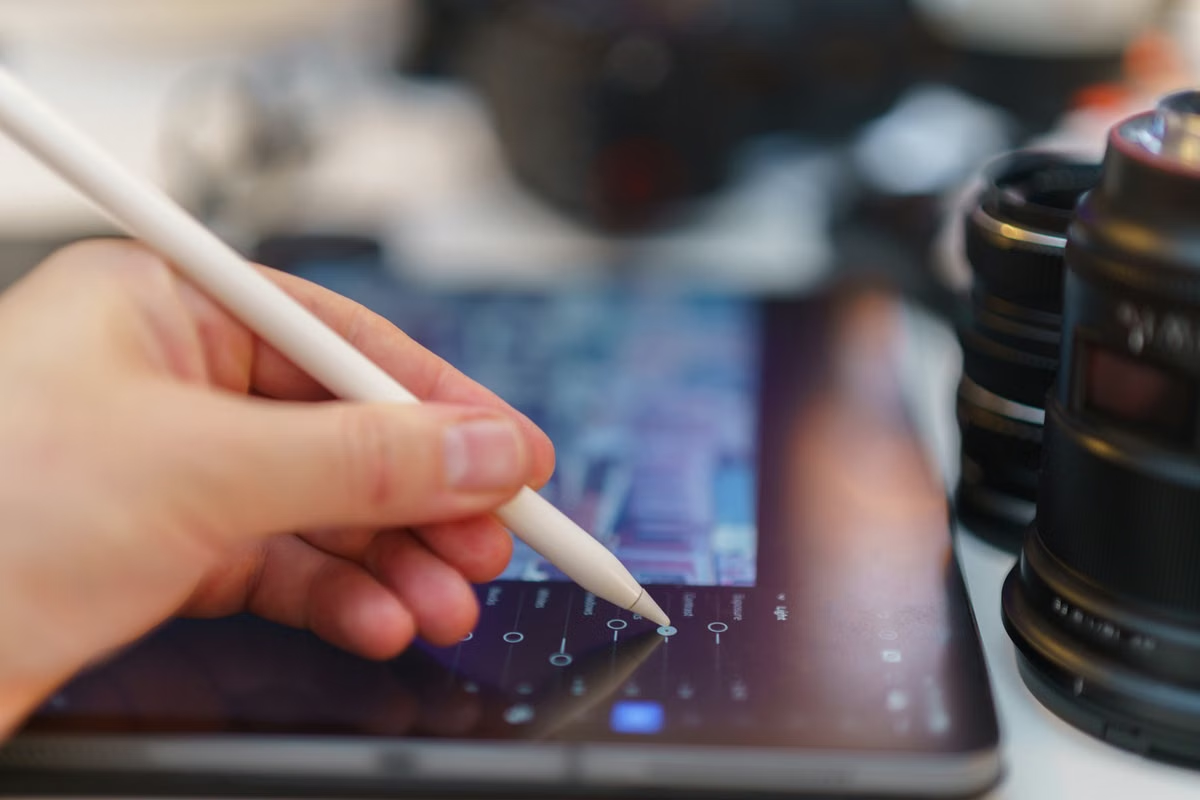
Файл Pixelmator Pro нужен для работы, но под рукой только компьютер с Windows или планшет iPad?
Быстрое решение: если у вас уже есть iPad, который соответствует актуальным требованиям Apple, и вы в основном редактируете изображения касанием, сначала проверьте на нём свой проект. Если работа зависит от приложений и операций macOS, сначала испытайте удалённый Mac на том же файле — не считайте его обязательным только потому, что Windows не запускает Mac-версию Pixelmator Pro напрямую.
Статья предназначена для пользователей Windows, которые хотят открыть и обработать проект в Pixelmator Pro 4.4, владельцев iPad, выбирающих между планшетом и Mac, а также фрилансеров и небольших команд с передачей файлов между участниками.
Последняя проверка сведений — 23 октября 2026 года. Дата выпуска Pixelmator Pro 4.4 и платформенные сведения сверены с официальным сообщением Apple о выпуске, страницей продукта и требованиями Apple Creator Studio. Если Apple изменит системные требования или описание платформ, перед началом проекта следует перепроверить эти страницы.
Pixelmator Pro 4.4: удалённый Mac или iPad — выбор по рабочей задаче
Название версии не означает, что все варианты работы одинаковы. Apple публикует отдельные сведения о Pixelmator Pro для Mac и iPad, поэтому проверяйте не только номер выпуска, но и платформу, требования к устройству и нужный способ передачи документа. В сообщении о Pixelmator Pro 4.4 Apple указывает дату выпуска — 29 сентября 2026 года. Эта дата описывает выпуск, а не гарантирует, что конкретное устройство или процесс уже совместимы.
| Вариант | Подходит, если | Что проверить до выбора |
|---|---|---|
| Pixelmator Pro на iPad | У вас уже есть совместимый планшет, а в проектах преобладают сенсорное редактирование, ретушь или работа со слоями | Совпадают ли системные требования, хватает ли интерфейса для вашей задачи, можно ли передать готовый файл |
| Pixelmator Pro на удалённом Mac | Требуются Mac-версия, настольные операции или взаимодействие с другими приложениями macOS | Доступны ли нужные версии системы и приложений, удобно ли управлять удалённой сессией, сохраняются ли документы в ожидаемом формате |
| Пока не менять процесс | Файл должен без риска открываться у заказчика или команды, но передача ещё не проверена | Может ли получатель открыть результат, продолжить редактирование и подтвердить экспорт |
Apple указывает продукт для Mac и iPad, но из этого не следует, что приложения полностью совпадают по функциям или поведению. Продуктовая страница помогает увидеть поддерживаемые платформы, а официальные системные требования Apple Creator Studio — проверить актуальные условия. Не переносите требования одной платформы на другую по аналогии.
Можно ли запустить Pixelmator Pro 4.4 непосредственно на Windows? В официальном описании продукта указаны версии для Mac и iPad; Windows как платформа для запуска приложения не заявлена. Поэтому Windows-компьютер можно использовать как устройство для подключения к удалённому Mac или для других задач, но не следует планировать работу так, будто он запускает Mac-версию Pixelmator Pro нативно. Не полагайтесь и на неподтверждённые способы совместимости: сначала установите, на какой платформе фактически выполняются редактирование и сохранение.
Важно: сверяйте требования именно для той версии приложения и системы, которую собираетесь использовать. Название Pixelmator Pro 4.4 само по себе не подтверждает совместимость устройства и не описывает различия между редакциями.
Если у вас только Windows: нужен ли доступ к Mac
Для дизайнера без iPad первый вопрос не в том, какая платформа «лучше», а в том, обязательно ли текущему проекту нужен Pixelmator Pro. Если заказчик передал исходный файл для продолжения работы именно в этом приложении или от вас ожидают совместимый проект, понадобится доступ к поддерживаемой среде — Mac либо подходящий iPad. Если требуется только финальная картинка, сначала уточните формат результата и возможность получить экспорт вместо редактируемого документа.
Удалённый Mac может дать доступ к настольной среде, но это не то же самое, что установка приложения на Windows. Windows-компьютер передаёт команды и показывает удалённый экран; само приложение выполняется на Mac. Поэтому до выбора проверьте не обещание «работает удалённо», а весь цикл: можно ли открыть исходник, редактировать его привычным способом, сохранить результат и передать его дальше.
| Условие проекта | Разумный следующий шаг | Риск, который нужно исключить |
|---|---|---|
| Нужен только экспортированный файл | Уточнить формат, цветовой профиль и способ передачи; проверить результат у получателя | Экспорт может не сохранить возможность дальнейшего редактирования |
| Нужно продолжать правки в исходном документе | Найти совместимое устройство и испытать исходный файл на нём | Ошибки при открытии, потеря элементов или неожиданные изменения |
| Нужно использовать Mac-приложения совместно | Проверить удалённый Mac на рабочем сценарии, а не только на запуске Pixelmator Pro | Приложение может открываться, но обмен файлами или другими ресурсами не совпадёт с процессом команды |
Практический пример: фрилансер получает проект от клиента, которому важно продолжать правки в исходном документе. До начала работы стоит попросить копию файла и согласовать, кто проверяет сохранённый результат. Если для обработки требуются функции Mac-версии, испытание удалённой среды на этой копии даст больше информации, чем попытка угадать совместимость по названию файла.
Если подходящего iPad нет, а проект требует именно Pixelmator Pro, оценивайте Mac как рабочую среду — временную или постоянную. Удалённый вариант особенно имеет смысл рассматривать, когда нужен доступ к macOS без покупки отдельного компьютера, но перед оплатой необходимо подтвердить системные требования и проверить соединение и передачу файлов. Условия доступа и конкретную доступность следует уточнять отдельно; в этой статье нет оснований обещать конкретную конфигурацию или производительность.
Если у вас есть iPad: проверьте сенсорный сценарий на своём файле
Для владельца совместимого планшета разумно начать с Pixelmator Pro для iPad, если основной процесс состоит из визуальной правки изображения: ретуши, простых изменений композиции, работы со слоями или рисования. Это не универсальная рекомендация для любого дизайнера. Планшетный интерфейс и настольное рабочее место различаются способом ввода, расположением инструментов и тем, как вы взаимодействуете с файлами.
Актуальные условия для iPad нужно сверить с системными материалами Apple, а не выводить из характеристик другого устройства. В руководстве Pixelmator Pro для iPad версии 4.4 описан отдельный сценарий работы с iPadOS 26. Это подтверждает, что перед установкой следует проверить систему именно на планшете; не следует автоматически считать такой документ подтверждением совместимости любого iPad или равенства функций Mac-версии.
Достаточно ли Pixelmator Pro на iPad для дизайна? Это можно установить только на примере задачи и файла, которые действительно входят в вашу работу. Проверьте, удаётся ли выполнить типичную правку, сохранить исходные элементы, экспортировать требуемый результат и передать проект человеку, который продолжит работу. Если операция, на которой держится ваш процесс, недоступна или неудобна на планшете, не подменяйте проверку общим впечатлением от приложения.
Перед решением выполните короткую проверку:
- Откройте копию собственного проекта, а не демонстрационное изображение.
- Повторите типичную обработку: например, ретушь, изменение слоя или корректировку композиции.
- Сохраните редактируемый документ и отдельно подготовьте требуемый экспорт.
- Сравните результат с исходником: проверьте видимые элементы, последовательность слоёв и читаемость текста.
- Передайте оба файла на устройство или участнику, который будет принимать работу, и попросите подтвердить, что они открываются и подходят для следующего этапа.
Для передачи результата важно различать экспорт и редактируемый документ. В инструкции Apple по экспорту фотографий, видео и документов с iPad описаны отдельные операции экспорта. Наличие экспорта не доказывает, что получатель сможет продолжить работу с исходным проектом в нужном ему приложении. Зафиксируйте, какой именно файл требуется заказчику, прежде чем считать тест успешным.
Если файл важен для срока сдачи, тестируйте его копию и сохраняйте оригинал отдельно. Так неудачный эксперимент с устройством не превратится в потерю рабочего исходника.
Если важны Mac-приложения и передача проекта
Удалённый Mac стоит испытывать, если рабочий процесс зависит не просто от редактирования картинки, а от настольной среды: нужно работать с Mac-версией приложения, передавать документ другим приложениям macOS или выполнять операции, которые не подтвердились на iPad. Перед тестом составьте список обязательных условий. Это уменьшит риск оплатить доступ, а затем обнаружить, что препятствие связано не с редактором, а с файлами, шрифтами, материалами или способом управления компьютером.
В списке проверки отметьте:
- Версии системы и приложения. Сопоставьте их с актуальными страницами Apple. Для Mac у Apple есть отдельное руководство по открытию документов в Pixelmator Pro; не считайте его гарантией, что любой документ откроется без изменений.
- Исходный проект. Уточните, где находятся оригиналы изображений, встроенные элементы и связанные ресурсы. Если файлы хранятся отдельно, проверьте, что удалённое рабочее место сможет их получить.
- Шрифты и дополнительные материалы. Установите, какие ресурсы требуются для точного отображения макета и кто имеет право предоставить их для рабочей среды.
- Передачу между приложениями. Запишите, какие действия выполняются до и после редактирования в Pixelmator Pro. Если один из этапов требует другой программы, его совместимость проверяется отдельно.
- Способ подключения и управления. Удалённая сессия управляется через сеть, а не касанием экрана планшета. До полноценного проекта проверьте ввод, доступ к нужным папкам и возможность сохранить результат в согласованное место.
Когда требуется именно Pixelmator Pro на удалённом Mac? Когда тест на iPad не покрывает обязательные операции, документ должен продолжаться в Mac-среде или проект требует подтверждённого взаимодействия с другими приложениями macOS. Если же задача ограничивается обычным редактированием и планшет успешно прошёл проверку файла и передачи, удалённый Mac может добавить ненужный этап. Выбор должен следовать за подтверждённой потребностью, а не за тем, что удалённый компьютер кажется более универсальным.
Для удалённого рабочего места есть и ограничения. Экран передаётся через сеть, поэтому качество работы зависит от подключения и параметров конкретной среды; без теста нельзя обещать задержку или точность ввода. Кроме того, проект может потребовать передачи исходников, настройки доступа и согласования того, где хранятся итоговые файлы. Полные права на рабочий компьютер не отменяют обязанности команды соблюдать правила клиента и безопасно обращаться с материалами.
Для небольшой команды: один тест вместо предположений
Когда проект переходит между дизайнером, фотографом и заказчиком, выбор устройства — лишь часть решения. Нужно заранее определить владельца исходника, место хранения актуальной версии и способ проверки результата. Иначе планшет или удалённый Mac могут открыть файл, но не решить проблему дублирующихся копий и неясной ответственности за финальную правку.
| Модель работы | Сильная сторона | Возможный недостаток |
|---|---|---|
| Один участник работает на iPad | Меньше этапов, если редактирование и согласованный экспорт выполняются на планшете | Не подходит автоматически для процессов, требующих Mac-приложений или настольного обмена |
| Один участник работает на удалённом Mac | Можно проверить настольный сценарий без покупки отдельного Mac для теста | Требуется оценить подключение, доступ к материалам и передачу файлов |
| Смешанный процесс iPad и Mac | Участники могут использовать разные устройства, если формат и передача проверены | Появляются дополнительные точки контроля: версии документов, экспорта и ответственности |
Чтобы оценить совместимость между устройствами, используйте один представительный проект. Сначала один участник открывает рабочую копию, затем выполняет согласованное изменение и сохраняет документ. Следующий участник принимает файл на своём устройстве, проверяет его и возвращает подтверждение либо перечень проблем. Для продолжения между планшетом и Mac полезно сверить официальные пояснения Apple о продолжении проектов, но окончательный ответ для команды всё равно даёт только проверка конкретного файла и договорённого процесса.
Может ли проект с iPad продолжиться в Mac-процессе? Не делайте вывод только по тому, что Apple описывает продолжение проектов между платформами. Проверьте, какой документ создаёт ваш сценарий, как он открывается на стороне получателя и какие элементы сохраняются после передачи. Отдельно договоритесь, нужен ли получателю редактируемый документ или достаточно экспорта. Для командного процесса эти два результата нельзя считать взаимозаменяемыми.
В качестве простого правила распределите ответственность: один участник меняет файл, другой проверяет открытие и результат, а владелец проекта подтверждает, какая версия считается актуальной. Для конфиденциальных материалов заранее согласуйте место хранения и круг доступа. Если нужно понять, какие вопросы задать до подключения к удалённой среде, начните с руководств по рабочим сценариям Mac; вопросы об условиях и доступности можно уточнить через обращение в xcodeops.
Условия выбора и проверка перед переходом
Ниже — решение по результатам теста, а не по предположению, что одна платформа обязательно лучше другой.
- Если у вас есть iPad, он соответствует актуальным официальным требованиям, а представительный проект прошёл редактирование и передачу, выбирайте iPad для этого процесса.
- Если на iPad не удаётся выполнить обязательную операцию или проект должен продолжаться в macOS, проверьте удалённый Mac на копии того же файла и на полном цикле передачи.
- Если Windows-компьютер не запускает нужное приложение, но проект пока не проверен ни на iPad, ни на Mac, не переводите сразу весь процесс: запросите тестовый исходник и выясните требования получателя.
- Если важны приложения macOS, дополнительные ресурсы или совместная работа нескольких участников, сначала подтвердите все зависимости и только затем выбирайте постоянную схему.
- Если удалённый доступ не подходит по управлению, сетевому подключению или правилам хранения, вернитесь к локальному Mac либо согласованному iPad-сценарию; не рассчитывайте, что покупка доступа автоматически устранит эти ограничения.
Практическую проверку можно провести последовательно:
- Подтвердите требования. Откройте актуальные страницы Apple для нужной платформы и сопоставьте их с устройством, системой и версией приложения.
- Выберите копию репрезентативного проекта. В ней должны присутствовать типичные для вашей работы элементы и связанные ресурсы; оригинал оставьте неизменным.
- Выполните одну обязательную правку. Не ограничивайтесь запуском приложения: проверьте реальное действие, ради которого вы и рассматриваете Pixelmator Pro.
- Сохраните документ и подготовьте экспорт. Сверьте их с требованиями клиента или следующего участника команды.
- Передайте результат получателю. Попросите открыть его на своей платформе и подтвердить, что можно продолжить работу либо использовать экспорт.
- Запишите обнаруженные препятствия. Отдельно отметьте ограничения системы, передачи, управления и доступа к материалам, чтобы не спутать их с ограничениями самого приложения.
- Примите решение о масштабе перехода. Успешная проверка одного сценария разрешает использовать его для соответствующей задачи, но сама по себе не доказывает пригодность для всех проектов.
Сравнивая варианты, учитывайте не только стоимость устройства. Покупка собственного Mac может быть разумнее для постоянной ежедневной работы, строгих требований к физическому доступу или длительных тяжёлых нагрузок. Локальный iPad удобен, если он уже есть и покрывает задачи. Удалённый Mac стоит рассмотреть, когда macOS нужна временно, для проекта или проверки конкретной совместимости, а покупать отдельный компьютер ради этого пока нецелесообразно.
Если Windows-компьютер уже не справляется с обязательным Mac-сценарием, но вы ещё не уверены, что нужно покупать собственный компьютер, аренда Mac в xcodeops позволяет оценить удалённый рабочий процесс до решения о постоянном оборудовании. Сначала проверьте свой файл, способ подключения и передачу результата; если удалённый формат не подходит по требованиям проекта, локальный Mac или проверенный процесс на iPad останется более подходящим выбором.
Продолжите работу над проектами на удалённом Mac
Арендуйте в xcodeops выделенный физический Mac mini и подключайтесь к рабочему столу macOS удалённо через VNC.