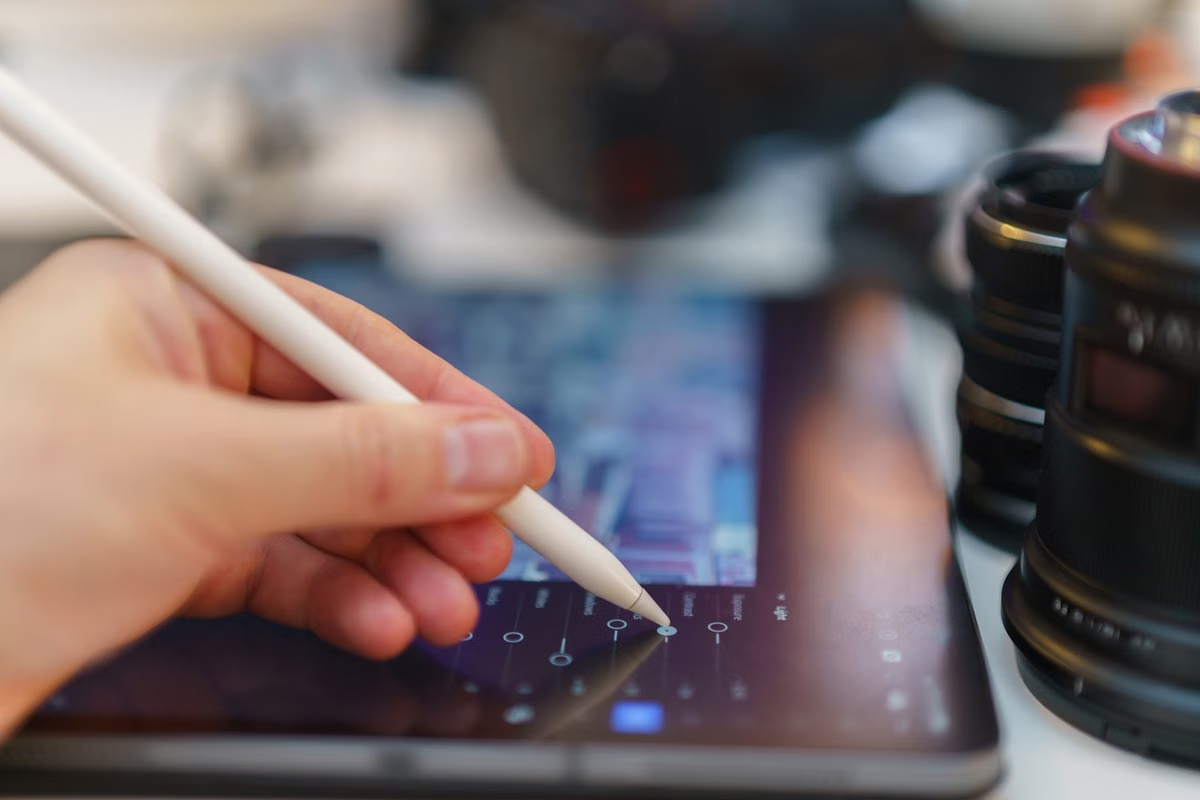
Die Mac-Version von Pixelmator Pro lässt sich auf einem Windows-PC nicht direkt starten; eine ungeprüfte Dateiübergabe kann außerdem den Arbeitsablauf unterbrechen.
Schnellste Entscheidung: Wenn ein iPad die offiziellen Anforderungen erfüllt und die Arbeit vorwiegend aus touchgestützter Bildbearbeitung besteht, beginnen Sie mit der iPad-Version. Benötigt das Projekt macOS, die Mac-Version oder einen Desktop-Workflow mit anderen Apps, testen Sie einen Remote-Mac anhand derselben Projektdatei.
Dieser Vergleich richtet sich an Windows-Nutzende, die Pixelmator Pro 4.4 für ein konkretes Projekt prüfen.
Auch Designerinnen und Designer mit vorhandenem iPad können damit einschätzen, ob ein zusätzlicher Mac-Arbeitsplatz nötig ist.
Freiberufliche und kleine Teams erhalten außerdem einen Prüfweg für Dateiübergaben und gemeinsame Projekte.
Zuletzt aktualisiert am 23.10.2026. Versions- und Plattformangaben geprüft anhand der Apple-Veröffentlichungsnotizen zu Pixelmator Pro 4.4, der Apple-Produktseite und der Systemanforderungen für Apple Creator Studio.
Pixelmator Pro 4.4: Remote-Mac oder iPad nach Aufgabe auswählen
Die passende Wahl ergibt sich nicht allein daraus, welches Gerät verfügbar ist. Entscheidend ist, welche Version ein Projekt voraussetzt, wie Sie Bilder bearbeiten und ob andere Personen die Datei anschließend in einer Mac-Umgebung weiterführen müssen.
Apple nennt den 29.09.2026 als Veröffentlichungstermin von Pixelmator Pro 4.4 in den offiziellen Versionshinweisen. Apple stellt außerdem Informationen für Mac und iPad bereit. Die Plattformangaben belegen Unterstützung für die jeweiligen Umgebungen, aber nicht, dass beide Versionen dieselben Funktionen oder denselben Bedienablauf bieten. Prüfen Sie die aktuellen Voraussetzungen in den offiziellen Angaben, bevor Sie ein Gerät oder einen Arbeitsweg festlegen.
| Arbeitsweg | Eher passend, wenn … | Vor der Entscheidung prüfen |
|---|---|---|
| Pixelmator Pro auf dem iPad | Sie bereits ein kompatibles iPad haben und Ihre Bearbeitung mit Touch-Eingabe und den verfügbaren iPad-Werkzeugen erledigen können. | Gerätemodell und Betriebssystemanforderungen, Bearbeitung der eigenen Datei, Export und anschließendes Öffnen beim Empfänger. |
| Remote-Mac | Das Projekt die Mac-Version, macOS oder einen Desktop-Ablauf mit anderen Mac-Apps benötigt. | Anwendungs- und Systemversion, Verbindung und Eingabe, Zugriff auf Projektdateien, Schriften und Übergabe an die nächste Person. |
| Vorläufig kein Wechsel | Eine Windows-Anwendung den Auftrag bereits zuverlässig abdeckt oder sich die Projektanforderungen noch nicht belegen lassen. | Ob tatsächlich eine Pixelmator-Pro-Datei verlangt wird und welches Format die Auftraggebenden akzeptieren. |
Für die Mac-Version ist Apples Anleitung zum Öffnen eines Dokuments ein geeigneter Ausgangspunkt. Für das iPad beschreibt die offizielle Anleitung zu Pixelmator Pro für iPad die dortige Bedienumgebung. Diese Dokumentation sollten Sie als getrennte Grundlagen lesen, nicht als Garantie für eine identische Funktionsausstattung.
Wichtig: Die offizielle Unterstützung einer Plattform sagt noch nicht, ob ein bestimmtes Kundenprojekt damit vollständig bearbeitet und geliefert werden kann. Maßgeblich ist der Test mit der tatsächlichen Datei und dem vorgesehenen Empfangsgerät.
Windows-Arbeitsplatz ohne Mac: erst den Bedarf klären
Ein Windows-PC kann die Mac-Version von Pixelmator Pro nicht nativ ausführen. Apple beschreibt das Produkt für Mac und iPad; eine Windows-Ausgabe wird auf der offiziellen Produktseite nicht als Plattform angeboten. Deshalb sollte eine Entscheidung nicht auf eine vermeintliche Windows-Kompatibilität gestützt werden.
Das bedeutet jedoch nicht automatisch, dass jeder Windows-Designer einen Mac mieten muss. Zuerst ist zu klären, ob der Auftrag tatsächlich Pixelmator Pro verlangt oder lediglich ein bestimmtes Bild, eine bearbeitbare Datei oder ein Exportformat. Wenn eine andere Anwendung die geforderte Lieferung zuverlässig erzeugt und die Auftraggebenden sie akzeptieren, kann der bestehende Windows-Workflow die einfachere Lösung sein. Ist die Nutzung von Pixelmator Pro ausdrücklich vorgegeben, bleiben für die Arbeit mit dieser Anwendung ein geeignetes iPad oder ein Mac-Umfeld zu prüfen.
Für Windows-Nutzende ohne iPad ist ein Remote-Mac eine mögliche Route, falls die Mac-Version benötigt wird. „Remote“ bedeutet hier, dass die Anwendung auf einem Mac in einer entfernten Umgebung läuft und Bildschirminhalt sowie Eingaben über eine Verbindung übertragen werden. Das ist nicht dasselbe wie die Anwendung lokal auf dem Windows-Gerät auszuführen. Die tatsächliche Bedienbarkeit hängt unter anderem von Verbindung, Eingabegeräten und Zugriff auf die Projektdateien ab; daraus sollte keine pauschale Zusage zur Arbeitsgeschwindigkeit abgeleitet werden.
Wo der Wechsel zusätzliche Arbeit erzeugen kann
- Dateizugriff: Dateien müssen in der passenden Umgebung verfügbar sein. Ein zusätzlicher Transfer kann zu veralteten Kopien oder unklaren Speicherorten führen.
- Eingabe und Anzeige: Ein Desktop-Workflow über eine entfernte Verbindung kann sich anders anfühlen als lokale Bedienung. Prüfen Sie Auswahl, Pinselarbeit und präzise Korrekturen an einer typischen Aufgabe.
- Schriften und Materialien: Verknüpfte Ressourcen müssen in der Arbeitsumgebung vorhanden und für den Auftrag nutzbar sein. Fehlende Schriften oder Bildmaterialien können das Ergebnis verändern.
- Anwendungsübergaben: Wenn Dateien aus anderen Apps kommen oder dorthin zurückgegeben werden, müssen Format und Bearbeitungszustand nach dem Austausch erhalten bleiben.
- Datenschutz und Berechtigungen: Bei Kundendaten zählen Speicherort, Zugriffsrechte und die Regeln des Auftraggebenden. Prüfen Sie dafür auch die Hinweise zu Datenschutz und Datenverarbeitung.
Ein häufiger Stolperstein ist, den Remote-Mac zunächst nur mit einer neuen, leeren Datei zu testen. Das zeigt nicht, ob ein vorhandenes Kundenprojekt mit Ebenen, Schriften und eingebundenen Ressourcen korrekt geöffnet wird. Verwenden Sie für die Eignungsprüfung eine repräsentative Kopie des wirklichen Projekts.
Vorhandenes iPad: Touch-Bearbeitung gegen Desktop-Abhängigkeiten abwägen
Für eine Designerin oder einen Fotografen mit geeignetem iPad ist die iPad-Version oft der sinnvollste erste Test, wenn die Aufgaben überwiegend aus Bildkorrektur, Zeichnen und Ebenenbearbeitung bestehen. Das iPad kann besonders dann in den Ablauf passen, wenn Touch-Eingabe Teil der bevorzugten Arbeitsweise ist und das Projekt keine zwingende Nutzung der Mac-Version voraussetzt.
Vor dem ersten Projekt sind die aktuellen Geräte- und Systemanforderungen zu prüfen. Apple veröffentlicht Informationen zu Apple Creator Studio und stellt eine eigene iPad-Anleitung für Pixelmator Pro bereit. Verlassen Sie sich bei der Gerätefreigabe nicht auf eine allgemeine Aussage wie „neueres iPad“: Vergleichen Sie Ihr konkretes Modell und die installierte Systemversion mit den aktuellen offiziellen Angaben.
Für einen realistischen Eignungstest sollte nicht nur ein einzelner Filter ausprobiert werden. Öffnen Sie eine typische Datei, bearbeiten Sie die Aufgaben, die im Projekt tatsächlich anfallen, speichern Sie eine Arbeitsversion und exportieren Sie anschließend eine Kopie. Apples Anleitung zum Export von Fotos, Videos und Dokumenten hilft dabei, den Export als eigenen Prüfschritt zu behandeln. Kontrollieren Sie danach auf dem Gerät, das die Datei erhalten soll, ob das Ergebnis wie erwartet aussieht und weiterverarbeitet werden kann.
Vorteile des iPad-Wegs: Sie können vorhandene Hardware nutzen, direkt mit Touch-Eingabe arbeiten und vermeiden einen zusätzlichen Desktop-Zugang, sofern der Arbeitsablauf dort nicht gebraucht wird.
Mögliche Grenzen: Die iPad-Version ist nicht automatisch gleichbedeutend mit der Mac-Version. Bedienung, Funktionsumfang und Übergaben müssen am konkreten Auftrag geprüft werden. Ebenso ist ein Export nicht zwangsläufig gleichwertig mit einer editierbaren Projektdatei, die ein Teammitglied später in einer anderen Umgebung weiterbearbeiten kann.
Ein typischer Fall: Eine Fotografin erhält einen Auftrag zur Bildkorrektur, hat ein iPad, und die Abgabe darf als fertige Bilddatei erfolgen. Wenn die Datei auf dem iPad bearbeitet und der Export vom Auftraggebenden akzeptiert wird, kann dieser Weg ausreichen. Soll dagegen eine andere Person Ebenen oder Projektbestandteile in einem Mac-Arbeitsablauf übernehmen, muss die Übergabe gesondert getestet werden.
Mac-Desktopworkflow: Remote-Zugriff nur bei echtem Bedarf prüfen
Ein Remote-Mac wird vor allem dann interessant, wenn die Projektanforderung ausdrücklich die Mac-Version oder einen Arbeitsablauf unter macOS verlangt. Das kann der Fall sein, wenn ein Projekt mit weiteren Mac-Anwendungen abgestimmt wird, wenn eine bestimmte Desktopbedienung notwendig ist oder wenn die empfangende Person eine Projektdatei in der Mac-Umgebung fortführt.
Vor einer Erprobung sollten Sie die Abhängigkeiten schriftlich erfassen:
- Anwendung und System: Welche Pixelmator-Pro-Version und welche macOS-Umgebung verlangt der Auftrag? Gleichen Sie diese Angaben mit den offiziellen Systeminformationen ab, statt die Verfügbarkeit vorauszusetzen.
- Projektdatei: Welche Quelldateien, Ebenen, Schriften und eingebundenen Inhalte müssen erhalten bleiben? Verwenden Sie eine Kopie des tatsächlichen Projekts.
- Anwendungswechsel: Muss die Datei aus einer anderen Mac-App geöffnet oder dorthin zurückgegeben werden? Legen Sie fest, welches Format und welcher Bearbeitungszustand erwartet werden.
- Zugriff und Eingabe: Testen Sie, ob Sie die benötigten Dateien öffnen, die relevanten Werkzeuge bedienen und eine Änderung zuverlässig speichern können.
- Übergabe und Freigabe: Bestimmen Sie, wer die finale Version kontrolliert, wo sie abgelegt wird und wie veraltete Zwischenstände vermieden werden.
Der Remote-Zugriff bringt mögliche Zusatzaufwände mit sich: Die Arbeitsqualität ist an eine stabile Verbindung gebunden, Projektdateien müssen sicher übertragen oder erreichbar gemacht werden, und Eingabegeräte können sich von der lokalen Arbeit unterscheiden. Hinzu kommen Mietkosten, die sich je nach Nutzungsdauer und Arbeitsrhythmus anders darstellen als ein bereits vorhandenes Gerät. Ohne konkrete Angebots- und Nutzungsdaten lässt sich daraus kein allgemeiner Kostenvorteil ableiten.
Hinweis für Kundendaten: Legen Sie vor dem Test fest, welche Dateien in einer entfernten Arbeitsumgebung verarbeitet werden dürfen. Ein technischer Zugriff ersetzt keine Freigabe durch den Kunden oder das Team.
Eine einzelne erfolgreiche Sitzung belegt außerdem nicht automatisch die Eignung für den laufenden Produktionsbetrieb. Prüfen Sie, ob das Projekt auch nach erneutem Öffnen vollständig ist und ob die empfangende Person Änderungen nachvollziehen kann. Werden mehrere Apps oder Personen beteiligt, ist nicht nur die Bearbeitung, sondern der gesamte Weg vom Quelldokument bis zur freigegebenen Datei relevant.
Kleine Teams: Übergabe nach Verantwortung statt Gerätetyp planen
In kleinen Teams sollte die Wahl nicht daran hängen, ob eine Person lieber am iPad oder am Desktop arbeitet. Wichtiger ist, wer die Quelldatei pflegt, wer Änderungen freigibt und welche Fassung als verbindlich gilt. Ein iPad kann für eine Person genügen, während ein Mac-Desktop für die Weiterbearbeitung durch andere Beteiligte notwendig ist. Ein gemischter Ablauf funktioniert aber nur, wenn die Übergaben sauber festgelegt sind.
Nehmen Sie für den Teamtest dieselbe Projektkopie und vereinbaren Sie vorab drei Prüfpunkte: Kann die bearbeitende Person die Datei öffnen? Kann sie die geplante Änderung speichern und in der vorgesehenen Form weitergeben? Kann der Empfänger die Datei öffnen, das Ergebnis prüfen und die finale Version eindeutig erkennen? Fehlt eine Antwort, ist der Ablauf noch nicht freigegeben.
Die Apple-Hinweise zum Fortsetzen von Projekten zwischen iPad und Mac liefern dafür einen offiziellen Bezugspunkt. Sie ersetzen jedoch nicht den Test mit den eigenen Dateien und den verwendeten Speicherorten. Dokumentieren Sie außerdem, wer Änderungen an der Projektdatei vornehmen darf. Sonst können parallele Bearbeitungen entstehen, deren Unterschiede erst bei der Abgabe auffallen.
Mit einer Entscheidungsfolge zum passenden Arbeitsweg
Nutzen Sie diese Bedingungen in der angegebenen Reihenfolge; sobald ein Schritt nicht erfüllt ist, prüfen Sie die genannte Alternative:
- Wenn ein geeignetes iPad vorhanden ist, die offiziellen Anforderungen erfüllt sind und die repräsentative Aufgabe inklusive Export dort gelingt, wählen Sie zunächst den iPad-Weg.
- Wenn der Auftrag ausdrücklich die Mac-Version, macOS oder einen notwendigen Desktop-Ablauf voraussetzt, testen Sie einen Remote-Mac mit der echten Projektdatei und den benötigten Übergaben.
- Wenn das iPad die Bearbeitung erledigt, aber ein Teammitglied eine Mac-Datei weiterführen muss, prüfen Sie den Wechsel zwischen beiden Geräten, bevor der Ablauf produktiv eingesetzt wird.
- Wenn weder die Geräteanforderungen noch die Dateiübergabe geklärt sind, verschieben Sie den Workflow-Wechsel und klären Sie zuerst mit Auftraggebenden oder Team, welche bearbeitbare Datei tatsächlich verlangt wird.
- Wenn eine vorhandene Windows-Anwendung die geforderte Bearbeitung und Abgabe erfüllt, bleiben Sie beim bestehenden Ablauf, statt allein wegen der Plattformfrage eine neue Umgebung einzuführen.
Diese Reihenfolge vermeidet zwei gegensätzliche Fehlentscheidungen: ein iPad für einen Desktop-abhängigen Auftrag als ausreichend anzunehmen oder einen Remote-Mac zu wählen, obwohl ein vorhandenes iPad die benötigte Arbeit bereits zuverlässig erledigt.
Häufige Fragen zu Windows, iPad und Remote-Mac
Kann Pixelmator Pro 4.4 direkt auf einem Windows-PC laufen?
Nein. Apple führt Pixelmator Pro für Mac und iPad, aber keine Windows-Version. Eine Windows-Anwendung kann die Mac-Version daher nicht nativ starten. Wenn das Projekt Pixelmator Pro voraussetzt, prüfen Sie zuerst, ob ein geeignetes iPad vorhanden ist. Andernfalls ist ein Mac-Umfeld zu evaluieren; ein Remote-Mac ist dabei eine mögliche, aber vorab zu testende Arbeitsform.
Reicht Pixelmator Pro auf dem iPad für ein Designprojekt aus?
Das hängt von der konkreten Bearbeitung ab. Für ein Projekt mit Touch-Bedienung, Bildkorrekturen, Zeichnen und Ebenenarbeit kann die iPad-Version passen, sofern Gerät und Betriebssystem die aktuellen Apple-Anforderungen erfüllen. Testen Sie eine repräsentative Datei und prüfen Sie anschließend Export, Schriften und Weitergabe. Die iPad- und Mac-Version sollten nicht ohne Prüfung als funktionsgleich behandelt werden.
Wann ist ein Remote-Mac für Pixelmator Pro sinnvoll?
Prüfen Sie einen Remote-Mac, wenn die Arbeit die Mac-Version, macOS-Desktopbedienung oder Übergaben an andere Mac-Apps verlangt. Das gilt besonders, wenn Projektdateien, Schriften oder Teamabläufe auf eine Desktopumgebung angewiesen sind. Vor einer längerfristigen Nutzung sollten Sie Verbindung, Eingabe, Dateizugriff und den tatsächlichen Export mit Ihrem Projekt testen, statt die Eignung allein aus der verfügbaren Anwendung abzuleiten.
Lässt sich ein Pixelmator-Pro-Projekt vom iPad an einen Mac übergeben?
Apple dokumentiert das Fortsetzen von Projekten zwischen iPad und Mac sowie getrennte Anleitungen zum Öffnen und Exportieren von Dokumenten. Daraus folgt jedoch nicht, dass jede Datei, Ressource oder Teamübergabe automatisch reibungslos funktioniert. Öffnen Sie Ihre eigene Projektdatei auf dem vorgesehenen Empfangsgerät, kontrollieren Sie das Ergebnis und klären Sie, wer Änderungen speichert und die finale Version freigibt.
Wenn Windows mit einer Ersatzanwendung, dem notwendigen Dateitransfer und zusätzlicher Kontrolle mehrere Schritte verursacht, kann ein Mac-Arbeitsplatz für ein klar abgegrenztes Pixelmator-Projekt die passendere Wahl sein; er ist jedoch nicht automatisch die günstigere oder bequemere Lösung für jede Nutzung. Ein vorhandenes iPad bleibt sinnvoll, wenn es die Aufgabe samt Übergabe bewältigt. Ergibt der Test dagegen, dass macOS-Desktoparbeit notwendig ist, kann die zeitweise Nutzung eines Remote-Mac den Kauf eines zusätzlichen Geräts vermeiden. Prüfen Sie dafür die Leitfäden zu Mac-Arbeitsumgebungen und Nutzung und anschließend die bei xcodeops verfügbaren Angebote, bevor Sie Ihre Projektdatei in einen laufenden Arbeitsablauf übernehmen.
Häufig gestellte Fragen
Kann Pixelmator Pro 4.4 direkt auf einem Windows-PC laufen?
Nein. Apple führt Pixelmator Pro für Mac und iPad, aber keine Windows-Version. Eine Windows-Anwendung kann die Mac-Version daher nicht nativ starten. Wenn das Projekt Pixelmator Pro voraussetzt, prüfen Sie zuerst, ob ein geeignetes iPad vorhanden ist. Andernfalls ist ein Mac-Umfeld zu evaluieren; ein Remote-Mac ist dabei eine mögliche, aber vorab zu testende Arbeitsform.
Reicht Pixelmator Pro auf dem iPad für ein Designprojekt aus?
Das hängt von der konkreten Bearbeitung ab. Für ein Projekt mit Touch-Bedienung, Bildkorrekturen, Zeichnen und Ebenenarbeit kann die iPad-Version passen, sofern Gerät und Betriebssystem die aktuellen Apple-Anforderungen erfüllen. Testen Sie eine repräsentative Datei und prüfen Sie anschließend Export, Schriften und Weitergabe. Die iPad- und Mac-Version sollten nicht ohne Prüfung als funktionsgleich behandelt werden.
Wann ist ein Remote-Mac für Pixelmator Pro sinnvoll?
Prüfen Sie einen Remote-Mac, wenn die Arbeit die Mac-Version, macOS-Desktopbedienung oder Übergaben an andere Mac-Apps verlangt. Das gilt besonders, wenn Projektdateien, Schriften oder Teamabläufe auf eine Desktopumgebung angewiesen sind. Vor einer längerfristigen Nutzung sollten Sie Verbindung, Eingabe, Dateizugriff und den tatsächlichen Export mit Ihrem Projekt testen, statt die Eignung allein aus der verfügbaren Anwendung abzuleiten.
Lässt sich ein Pixelmator-Pro-Projekt vom iPad an einen Mac übergeben?
Apple dokumentiert das Fortsetzen von Projekten zwischen iPad und Mac sowie getrennte Anleitungen zum Öffnen und Exportieren von Dokumenten. Daraus folgt jedoch nicht, dass jede Datei, Ressource oder Teamübergabe automatisch reibungslos funktioniert. Öffnen Sie Ihre eigene Projektdatei auf dem vorgesehenen Empfangsgerät, kontrollieren Sie das Ergebnis und klären Sie, wer Änderungen speichert und die finale Version freigibt.
Prüfen Sie Ihren Design-Workflow auf einem Remote-Mac von xcodeops
Mieten Sie einen dedizierten physischen Mac mini und greifen Sie per VNC auf eine macOS-Arbeitsumgebung zu.