Adobe indique que Photoshop 27.x est compatible avec macOS 27 : son tableau de compatibilité, mis à jour le 1er octobre 2026, confirme la prise en charge de l’application (tableau officiel d’Adobe). Cela ne valide toutefois ni vos polices, ni vos modules tiers, ni votre tablette graphique, ni le fichier livré au client. Le bon choix est donc de tester un projet représentatif dans un environnement de secours avant de mettre à jour le Mac principal ; si un outil indispensable reste incertain, reportez cette mise à jour.
Ce guide s’adresse aux personnes qui préparent la mise à jour de leur Mac de travail, aux designers et photographes dépendant de polices ou de modules particuliers, ainsi qu’aux petites équipes qui doivent coordonner plusieurs postes.
Dernière vérification : 15 octobre 2026, à partir du tableau de compatibilité macOS d’Adobe et des informations d’Apple sur la mise à niveau de macOS. Les indications des fabricants de modules et de tablettes doivent être vérifiées séparément avant chaque décision.
Compatibilité de Photoshop avec macOS 27 : application et poste complet
La compatibilité annoncée par Adobe répond à une question importante, mais limitée : Photoshop peut-il fonctionner avec ce système selon les informations publiées par Adobe ? Elle ne certifie pas le fonctionnement de l’ensemble des éléments installés ou connectés au Mac. Pour décider si une mise à jour est sûre pour votre activité, séparez la validation de l’application de celle de votre flux de travail.
Le nom macOS 27 Golden Gate désigne le système concerné dans les informations officielles d’Apple. Pour la décision de mise à jour, la référence utile reste cependant la documentation publiée par Apple et la compatibilité publiée par Adobe, plutôt que des discussions ou annonces non confirmées.
Voici les conséquences possibles, même lorsque Photoshop démarre correctement :
- Un module ancien peut ne pas s’installer, ne pas s’activer ou ne pas produire le même résultat. La documentation d’Adobe décrit notamment les précautions d’installation des modules sur les Mac à puce Apple Silicon et les méthodes de dépannage des modules Photoshop (installation des modules sur Mac à puce Apple Silicon, dépannage des modules Photoshop).
- Une police absente ou remplacée peut modifier les retours à la ligne, les espacements et la composition d’un document. Adobe explique que le remplacement d’une police manquante peut changer l’apparence du texte (explication d’Adobe sur les polices manquantes).
- Une tablette qui paraît connectée peut ne pas restituer les réglages réellement utilisés : sensibilité, raccourcis, commandes ou comportement du stylet. La validation de Photoshop ne constitue pas une confirmation du fabricant de la tablette.
- Un document qui s’ouvre peut encore échouer à l’étape décisive : l’enregistrement, l’export, la vérification colorimétrique ou le transfert à une autre personne.
- Une réussite sur un fichier simple ne prouve rien pour un projet complexe. Les documents comportant des calques, des polices spécifiques, des objets liés ou des modules sollicitent des éléments différents.
La compatibilité logicielle constitue donc un point de départ, pas une garantie de continuité de production. Le risque est plus élevé lorsque le poste contient des outils dont la compatibilité n’a pas été confirmée par leurs éditeurs, ou lorsque le calendrier ne permet pas de revenir facilement à l’environnement précédent.
Fichiers de travail : démarrage, modification et réouverture
Commencez par choisir un projet représentatif, mais sans toucher à l’original. Créez une copie destinée aux essais, conservez le fichier source en lieu sûr et notez les éléments essentiels au contrôle : aspect attendu, polices employées, modules nécessaires, profil colorimétrique et format de livraison. Cette préparation évite de confondre une modification accidentelle avec un problème lié au système.
Dans l’environnement de test, vérifiez d’abord que Photoshop démarre et que le fichier s’ouvre sans message d’erreur inattendu. Examinez ensuite le document à plusieurs endroits : les calques utiles, les groupes, les masques, les effets et les éventuels objets liés. Si un projet dépend d’une ressource externe, contrôlez que celle-ci est bien accessible ; un fichier ouvert sans alerte ne signifie pas que toutes ses dépendances sont présentes.
Poursuivez avec une modification réellement utilisée dans votre travail. Pour un photographe, cela peut être une correction suivie d’un enregistrement intermédiaire ; pour un designer, une retouche d’un bloc de texte ou d’un élément de composition. Il ne s’agit pas de refaire tout le projet, mais de choisir une opération qui permet de vérifier que les fonctions essentielles restent accessibles.
Enregistrez la copie, fermez le document, puis ouvrez-la de nouveau. Cette réouverture est utile : elle vérifie le résultat enregistré, pas seulement ce qui reste affiché dans la mémoire de l’application. Comparez les éléments sensibles avec le fichier de référence. Si le document a changé, consignez l’étape où la différence apparaît, les messages affichés et les réglages concernés. Ne concluez pas immédiatement que macOS en est la cause : une police, un module ou un paramètre de Photoshop peut aussi expliquer l’écart.
Typographie et remise des fichiers : contrôler le rendu réel
Les polices demandent une vérification spécifique, car un document peut rester lisible tout en ayant perdu sa mise en page. Prenez une copie d’un fichier avec les polices les plus importantes pour vos commandes. Contrôlez les noms de polices signalés comme manquants, puis comparez les titres, les blocs de texte, les retours à la ligne, les espacements et les alignements avec le rendu attendu.
Adobe fournit des indications pour identifier et remplacer une police absente, mais la possibilité de substitution ne signifie pas que le résultat soit acceptable pour un document de production. Une police de remplacement peut faire déborder un texte, déplacer un élément ou modifier l’équilibre d’une composition. Si vous utilisez un gestionnaire de polices, vérifiez aussi son état et les paramètres d’activation dans l’environnement testé.
Les droits d’utilisation sont un autre point à ne pas négliger. Une police installée sur un poste n’est pas nécessairement disponible pour tous les membres d’une équipe, et les règles de licence peuvent dépendre de l’usage ou du mode de partage. En cas de différence entre le poste de test et le poste habituel, consignez la police concernée, son origine et son mode d’activation, plutôt que d’attribuer la différence au système sans preuve.
Passez ensuite au document de remise. Ouvrez le fichier transmis ou reçu dans les conditions prévues pour le projet : vérifiez les calques et les textes utiles, puis contrôlez le format effectivement envoyé au client ou au prestataire. Si votre flux comprend une sortie destinée à l’impression, appliquez les règles de profil et de préparation déjà convenues pour ce projet. Adobe explique comment intégrer un profil colorimétrique au fichier (guide Adobe sur les profils colorimétriques intégrés). La présence d’un profil ou la réussite d’un export ne remplace pas la validation de la chaîne de remise.
Pour une équipe, demandez à une autre personne d’ouvrir la copie dans son environnement de réception lorsque cela est possible. Cette vérification peut mettre au jour des polices indisponibles, des liens manquants ou une différence d’interprétation du document. Gardez la copie de test distincte des fichiers destinés à la production : le but est de constater les écarts sans risquer de remplacer un livrable validé.
Modules et tablette : tester les dépendances de création
Avant toute mise à jour, faites une liste courte des modules que vous utilisez réellement, en séparant ceux qui sont indispensables de ceux qui ne servent qu’occasionnellement. Pour chaque module nécessaire, consultez la documentation de son éditeur et recherchez une confirmation portant sur la version de macOS et l’architecture de votre Mac. Une annonce concernant Photoshop ne permet pas de conclure à la compatibilité d’un module tiers.
Installez ou activez ensuite les modules nécessaires dans l’environnement de test, puis ouvrez un document qui en dépend. Vérifiez que le module apparaît dans l’application, que son autorisation fonctionne et que le résultat correspond à ce qui est attendu. Un module peut être présent mais ne pas accomplir l’opération utile au projet ; l’apparition de son nom dans un menu n’est donc pas un test complet. Si son installation nécessite une procédure particulière sur Mac à puce Apple Silicon, suivez les indications d’Adobe et celles de l’éditeur concerné.
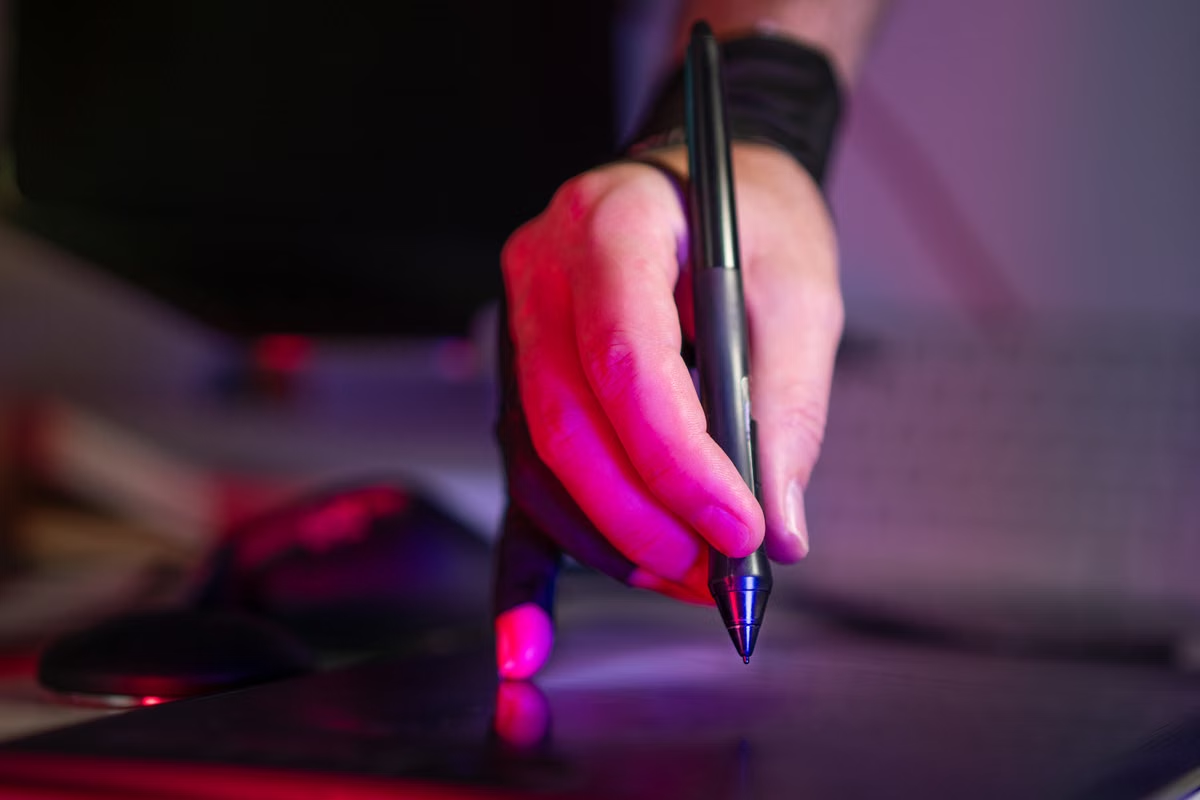
Pour la tablette, reproduisez l’usage quotidien plutôt que de vérifier seulement qu’elle est détectée. Essayez le stylet sur un fichier de test : variez la pression, les traits, les raccourcis et les commandes que vous employez couramment. Contrôlez aussi que les réglages restent en place après avoir quitté puis relancé Photoshop. Si la tablette dépend d’un logiciel ou d’un pilote propre à son fabricant, cherchez sa documentation de compatibilité avant de considérer le poste comme validé.
Un cas fréquent chez un indépendant est celui d’un projet de retouche qui combine un module de réduction du bruit, une police sous licence et une tablette paramétrée pour les raccourcis habituels. La confirmation officielle concernant Photoshop ne tranche aucun de ces trois points. Pour éviter une interruption au milieu d’une commande, le test doit porter sur une copie du projet et couvrir chaque dépendance, même si l’application semble fonctionner normalement.
Tenez un relevé simple : composant testé, version indiquée par son éditeur, opération effectuée, résultat obtenu et statut. Les statuts utiles sont « validé », « échec » et « à confirmer ». Cette dernière catégorie est importante : l’absence de problème pendant un essai superficiel n’équivaut pas à une compatibilité confirmée.
Décision de mise à jour : comparer les options avant de toucher au Mac principal
Le tableau ci-dessous sert à choisir une conduite en fonction de ce qui a réellement été testé. Il ne remplace pas les annonces des éditeurs ; il évite de traiter une réussite partielle comme une garantie générale.
| Option | Quand la retenir | Avantage | Limite ou condition |
|---|---|---|---|
| Mettre à jour le Mac principal | Photoshop, fichiers représentatifs, polices, modules, tablette et export ont tous été vérifiés pour l’usage prévu. | Le poste de production bénéficie directement de la nouvelle version du système. | La décision ne couvre que les configurations et scénarios effectivement testés. |
| Tester d’abord dans un environnement distinct | Une copie de projet peut être vérifiée sur un Mac réellement compatible avec macOS 27, sans modifier le poste de production. | Les dépendances peuvent être examinées avant le changement du Mac principal. | Il faut confirmer la version de macOS disponible, les moyens d’accès et la pertinence de l’environnement pour les essais. |
| Reporter la mise à jour | Un module, une police, la tablette ou une étape de remise reste indispensable et non vérifié. | Le flux de travail actuel est préservé pendant la vérification. | Il faut continuer à suivre les annonces officielles et planifier un nouvel essai avant de changer le système. |
Pour faire ce choix, reliez chaque résultat à une conséquence concrète. Si l’échec concerne un module utilisé dans une commande en cours, le report est généralement plus prudent qu’une mise à jour immédiate. Si tous les éléments critiques sont validés sur une copie représentative, la mise à jour devient une option raisonnable pour le poste concerné, tout en conservant les fichiers de production et les moyens de reprise prévus par l’équipe.
Environnement de test : vérifier les conditions avant de l’utiliser
Sans Mac de secours, un environnement Mac distinct peut permettre de mener des essais avant de modifier le poste principal. Il peut s’agir d’un Mac disponible dans l’équipe ou d’un accès distant, mais il faut d’abord établir qu’il répond aux besoins du test. Ne supposez pas qu’un service distant propose nécessairement macOS 27 : vérifiez la version effectivement disponible avant de préparer les fichiers.
Contrôlez également le mode d’accès et les conditions de manipulation des documents. Un accès distant peut être pratique pour vérifier l’ouverture, les calques et certaines opérations, mais il ne reproduit pas automatiquement les périphériques locaux ni chaque étape de remise. Si la tablette graphique fait partie du test, vérifiez que l’environnement permet réellement de la tester ; sinon, ce point reste non validé. De même, si les couleurs et l’export sont déterminants, prévoyez une vérification dans un environnement de réception approprié.
Pour un essai propre, procédez dans cet ordre :
- Confirmez la version du système et l’accès disponibles, sans vous fier à une hypothèse ou à une page générique.
- Sélectionnez une copie de projet représentative et vérifiez qu’elle ne contient pas de fichier de production que vous ne souhaitez pas exposer.
- Testez l’ouverture, l’édition, l’enregistrement et la réouverture de cette copie.
- Vérifiez séparément les polices, les modules et les périphériques, en marquant comme « à confirmer » tout élément impossible à tester dans cet environnement.
- Effectuez l’export attendu et contrôlez le résultat dans le contexte prévu pour la remise.
- Décidez ensuite : mise à jour si les dépendances essentielles sont validées ; report si un élément critique reste incertain ; essai complémentaire si seule une partie du flux n’a pas pu être reproduite.
Les consignes de confidentialité et de protection des données méritent une lecture avant de transférer des documents vers un environnement distant. Pour comprendre les formes d’accès disponibles, consultez également les guides Mac à distance et vérifiez les conditions réelles du système avant de les considérer comme un environnement de validation. Aucun test réalisé sur une configuration distincte ne doit être présenté comme une garantie pour le Mac principal si les périphériques, les fichiers ou les logiciels ne sont pas comparables.
Questions fréquentes
Les réponses ci-dessous distinguent la compatibilité publiée pour Photoshop des vérifications à effectuer dans chaque poste. Une réponse positive pour l’application ne dispense pas de contrôler les outils qui l’entourent.
Voir aussi les questions de la FAQ sur les usages et l’accès à un Mac distant pour préparer un essai sans confondre environnement de test et poste de production.
Choisir sans exposer une commande en cours
Si Photoshop est l’outil central d’un projet, la décision la plus sûre dépend de l’état des essais, pas seulement de la compatibilité de l’application. Après validation des fichiers représentatifs, des polices, des modules, de la tablette et de la remise, une mise à jour peut être planifiée. Si un module indispensable ou un autre élément critique reste incertain, mieux vaut conserver le Mac principal dans son état actuel jusqu’à ce qu’un test fiable soit possible.
Lorsqu’aucun Mac de secours n’est disponible, acheter un nouvel ordinateur uniquement pour une vérification ponctuelle peut être disproportionné ; en revanche, un environnement distant ne convient pas non plus à tous les essais, notamment si le système requis n’y est pas disponible ou si les périphériques ne peuvent pas être reproduits. La location d’un Mac via xcodeops peut offrir une expérience plus adaptée qu’un poste Windows sans Photoshop ou qu’une mise à jour risquée du Mac de production, à condition de vérifier d’abord la version de macOS et l’accès réellement proposés. Utilisez uniquement des copies de projet, consignez les éléments non testés et ne traitez jamais un environnement non validé comme une garantie pour vos livrables.
Questions fréquentes
Photoshop 27.x fonctionne-t-il avec macOS 27 ?
Adobe indique dans son tableau de compatibilité que Photoshop 27.x est compatible avec macOS 27. Cette confirmation concerne l’application, pas chaque élément de votre poste. Avant de mettre à jour le Mac utilisé pour les commandes, ouvrez une copie d’un projet représentatif et contrôlez aussi les polices, les modules, la tablette et l’export final.
Comment vérifier mes modules Photoshop avant de passer à macOS 27 ?
Dressez la liste des modules indispensables, puis vérifiez la documentation de leur éditeur pour la version de macOS et le type de Mac concernés. Installez ou activez les modules dans un environnement de test, ouvrez un projet qui les utilise et vérifiez leur autorisation ainsi que leur résultat. Si une compatibilité n’est pas confirmée, considérez ce point comme non validé.
Quels essais faire pour les polices et la tablette graphique ?
Ouvrez une copie d’un document contenant vos polices habituelles et comparez les caractères, les retours à la ligne et les blocs de texte avec le rendu attendu. Avec la tablette, testez la pression, le tracé, les raccourcis et les réglages utilisés au quotidien. Consultez aussi les informations du fabricant : la compatibilité de Photoshop ne garantit pas celle de ces composants.
Comment tester mon travail si je n’ai pas de Mac de secours ?
Vous pouvez étudier un environnement Mac distinct, notamment un accès distant, mais vérifiez d’abord que la version de macOS dont vous avez besoin y est réellement disponible et que les modes d’accès conviennent à vos essais. N’utilisez qu’une copie des fichiers, sans confier de production en cours à un environnement non validé. Si aucun test fiable n’est possible, différez la mise à jour du Mac principal.
Testez votre flux de travail macOS sur un Mac dédié avec xcodeops
Vérifiez vos polices, modules, périphériques et livrables dans un environnement macOS distant avant de décider de votre mise à jour.